🎵音訊編輯器快速入門指南
只需 5 分鐘,掌握從匯入到匯出的核心流程
快速入門:
1
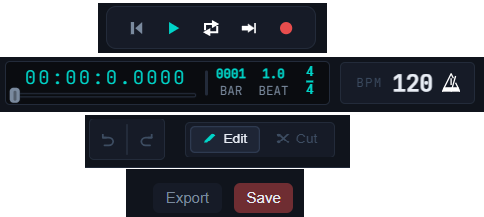
頂部控制區域時間顯示、BPM 設定、儲存與匯出按鈕
1
播放控制:播放 (快速鍵:空白鍵)、暫停、停止、錄音等2
時間與節拍設定:精確到毫秒級的定位,與 MIDI 節拍設定3
復原與編輯模式操作:復原 (快速鍵:CTRL + Z) 和重做 (快速鍵:CTRL + Y) 功能,音軌編輯 (快速鍵:TAB) 與音軌剪下 (快速鍵:TAB)4
專案操作:匯出目前專案為 WAV、MP3、MIDI 等格式;儲存目前編輯進度(備註:儲存於瀏覽器暫存區,清除暫存將遺失編輯檔案)2
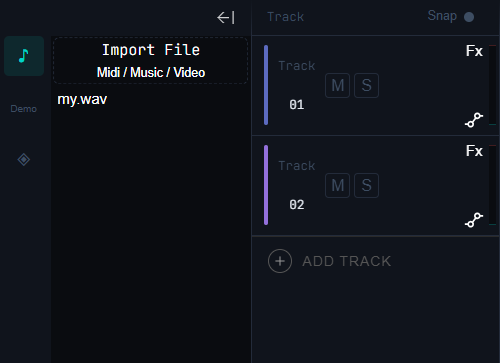
左側功能區匯入檔案、新增軌道
1
匯入檔案:支援音訊、MIDI、影片等格式2
軌道列表:管理所有音軌,支援靜音 / 獨奏3
新增軌道:新增音訊或 MIDI 軌道4
效果器 / 自動化:新增或調整效果器及自動化音量、聲相、音調3
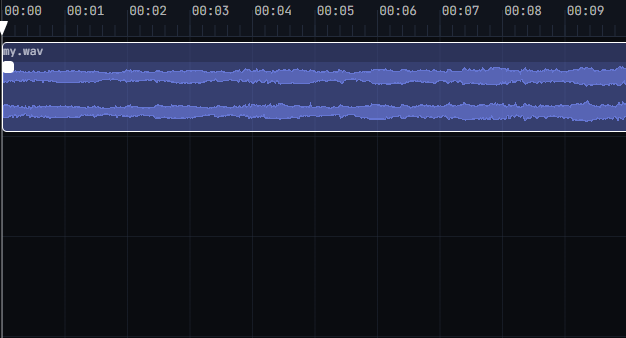
中間編輯區顯示音訊波形、MIDI 音符及檔案名稱
1
時間標尺:精確的時間刻度定位2
波形、MIDI 顯示:音訊波形、MIDI 視覺化3
檔案名稱:目前音訊、MIDI 檔案標示4
編輯區域:進行剪輯、編輯等操作4
底部調節區音量、聲相調節
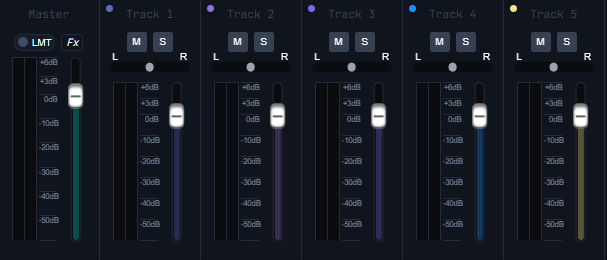
1
音量控制:調節各軌道音量2
靜音 / 獨奏:單獨監聽或靜音軌道3
匯出匯流排:主輸出音量和限制器操作步驟
第一步:匯入音訊檔案
在軟體左側功能面板中,點擊「匯入檔案」按鈕。支援匯入 MP3, WAV ,MIDI 等常見格式。
📍 操作位置:左側面板
第二步:新增與管理軌道
點擊左側的「新增軌道」按鈕,建立新的音訊編輯層。你可以堆疊多個音軌進行混音。
📍 操作位置:左側面板 / 中間波形區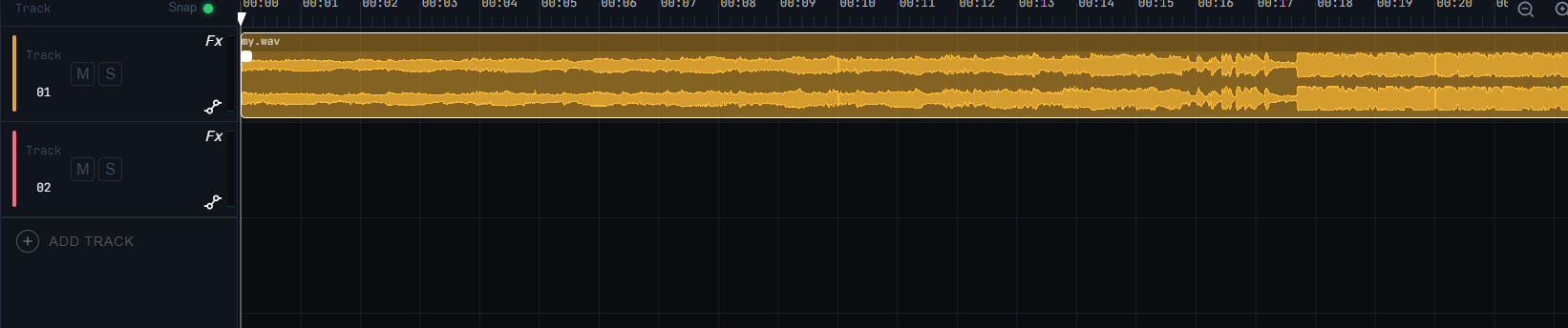
第三步:增添效果器與參數調整
點擊頁面上標有(FX)的按鈕,即可開啟效果器設定面板
📍 操作位置:(1.)點擊(Fx)按鈕;(2.)點擊新增(+)按鈕加入所需效果器;(3.)調整效果器參數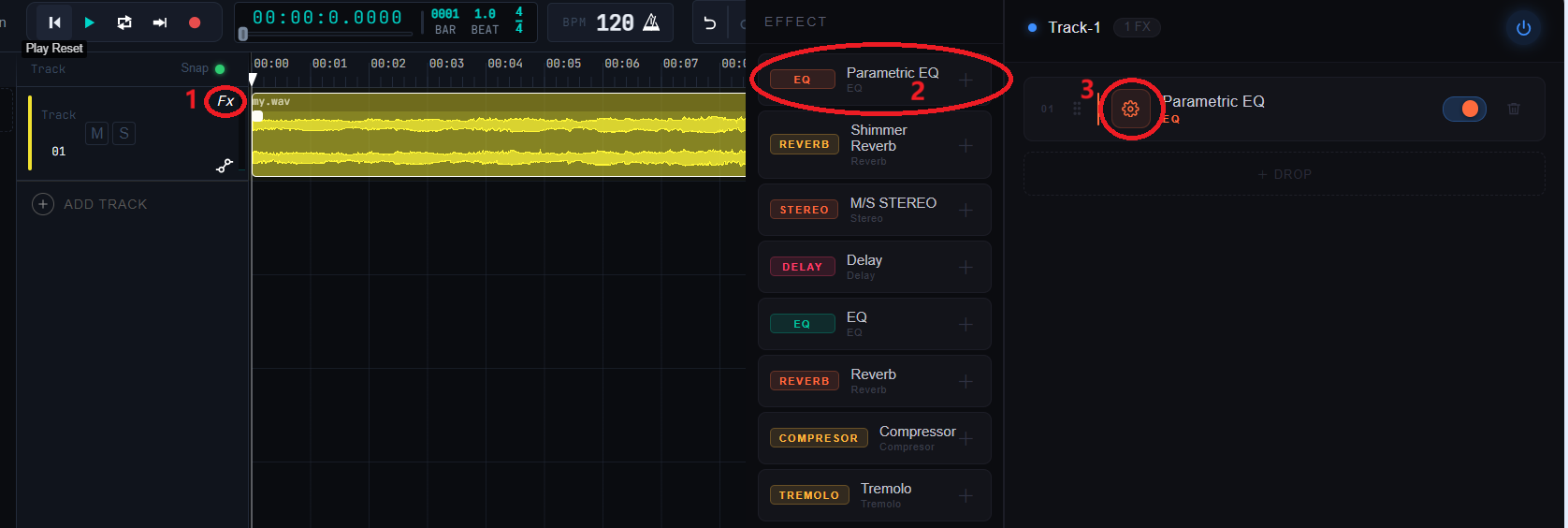
第四步:音訊編輯與剪下
音訊編輯和剪輯模式切換,軌道吸附及靜音、獨奏、自動化作業
📍 操作位置:(1.)切換目前編輯模式為軌道編輯或剪輯;(2.)弱吸附,移動音訊軌道時是否對齊時間軸或相鄰片段;(3.)控制目前軌道獨奏或靜音 (備註:匯出檔案亦會受此設定影響);(4.)自動化參數設定 (音量、聲相、音調)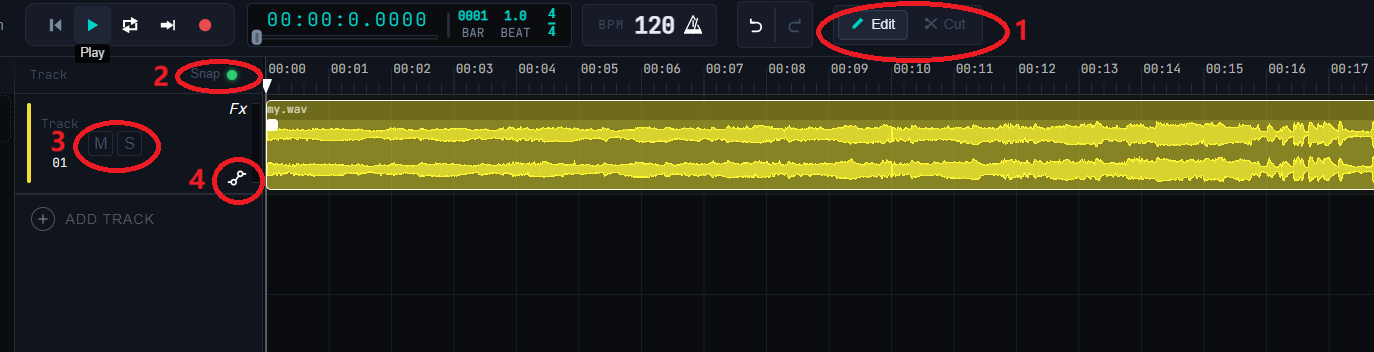
第五步:儲存與匯出
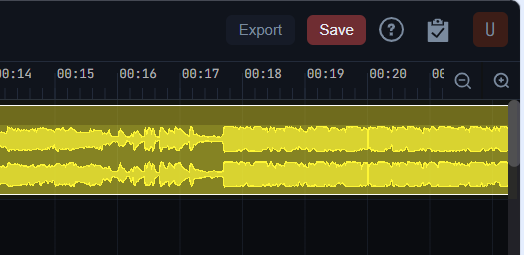
最後一步編輯完成後,點擊頂部的「儲存」按鈕存檔,或點擊「匯出」按鈕產生最終音訊檔案。
📍 操作位置:頂部右側