🎵音频编辑器快速入门指南
只需 5 分钟,掌握从导入到导出的核心流程
快速入门:
1
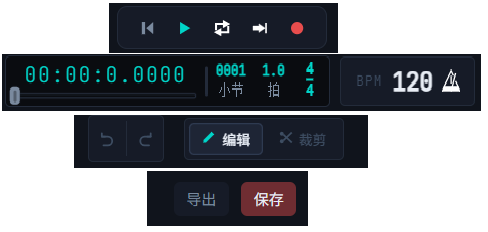
顶部控制区域时间显示、BPM设置、保存与导出按钮
1
播放控制:播放(快捷键:空格键)、暂停、停止、录音等2
时间与节拍设置:精确到毫秒级的定位,与MIDI节拍设置3
撤销与编辑模式操作:撤销(快捷键:CTRL + Z)和重做(快捷键:CTRL + Y)功能,音轨编辑(快捷键:TAB)与音轨剪切(快捷键:TAB)4
项目操作:导出当前项目为WAV,MP3,MIDI等格式;保存当前编辑进度(注:保存在当前浏览器的缓存中,清空缓存则编辑文件丢失)2
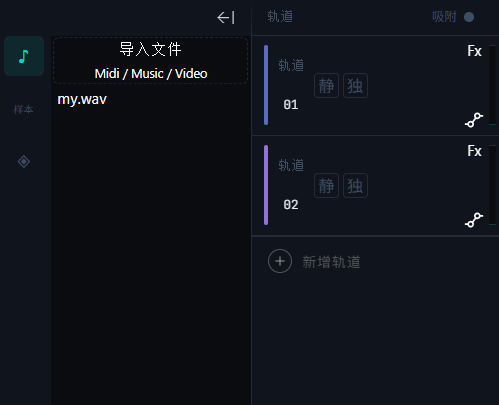
左侧功能区导入文件、新增轨道
1
导入文件:支持音频、MIDI、视频等格式2
轨道列表:管理所有音轨,支持静音/独奏3
新增轨道:添加音频或MIDI轨道4
效果器/自动化:添加或调整效果器及自动化音量、声相、音调3
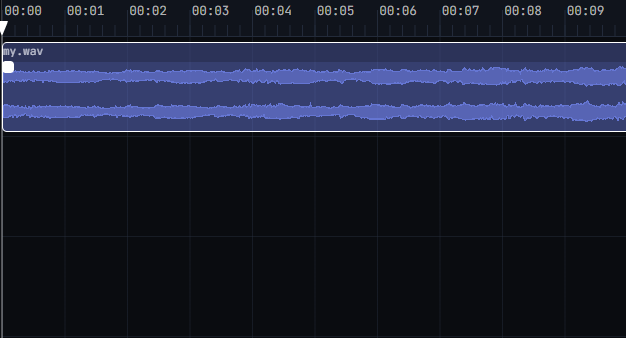
中间编辑区显示音频波形、MIDI音符及文件名称
1
时间标尺:精确的时间刻度定位2
波形、MIDI显示:音频波形、MIDI可视化3
文件名称:当前音频、MIDI文件标识4
编辑区域:进行剪辑、编辑等操作4
底部调节区音量、声相调节
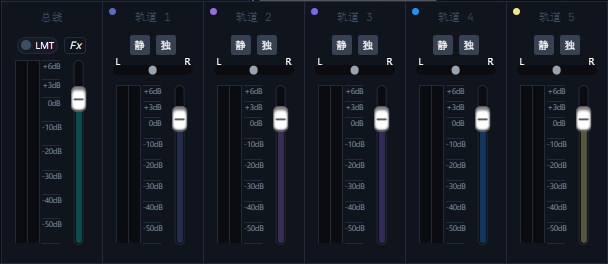
1
音量控制:调节各轨道音量2
静音/独奏:单独监听或静音轨道3
总线输出:主输出音量和限制器操作步骤
第一步:导入音频文件
在软件左侧功能面板中,点击“导入文件”按钮。支持导入 MP3, WAV ,MIDI等常见格式。
📍 操作位置:左侧面板
第二步:新增与管理轨道
点击左侧的“新增轨道”按钮,创建新的音频编辑层。你可以叠加多个音轨进行混音。
📍 操作位置:左侧面板 / 中间波形区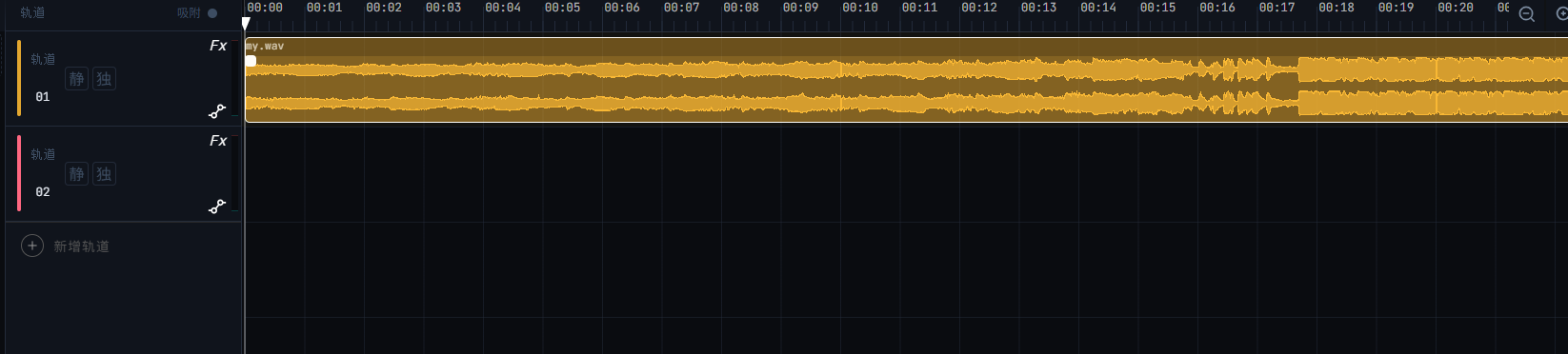
第三步:增添效果器与参数调整
点击页面上的(FX)字样的按钮,即可弹出效果器添加设置面板
📍 操作位置:(1.)点击(Fx)按钮;(2.)点击添加(+)的按钮添加需要的效果器;(3.)设置效果器参数;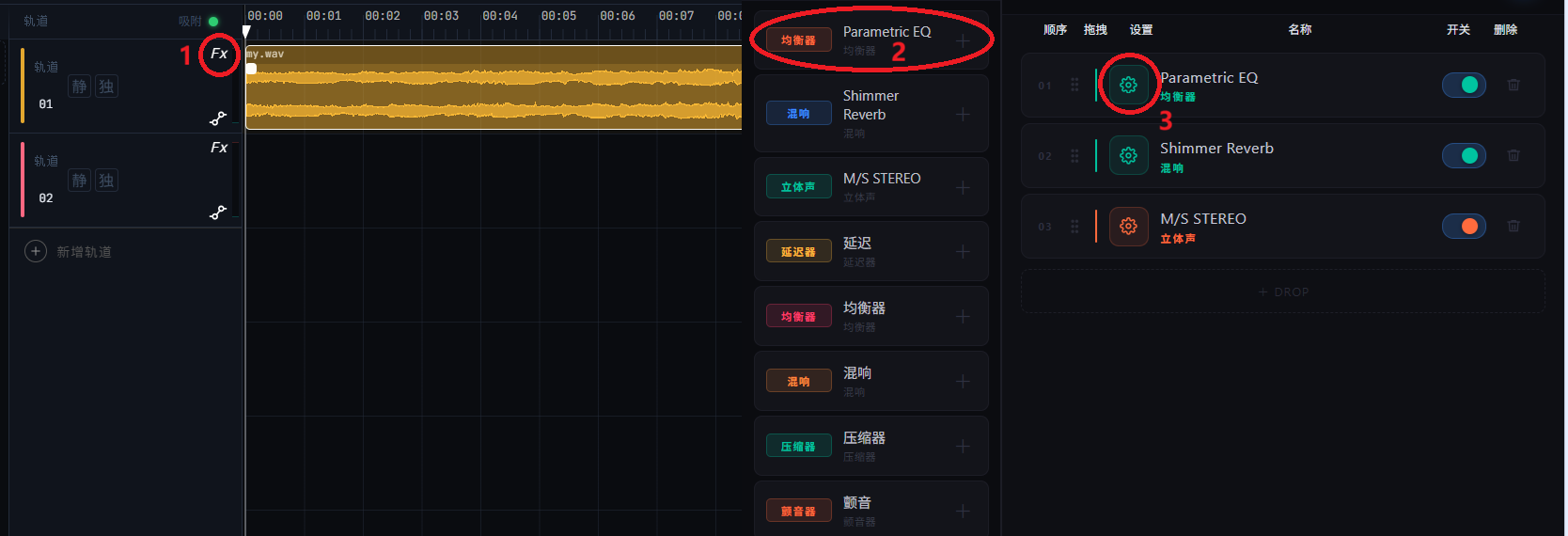
第四步:音频编辑与剪切
音频编辑和剪辑模式切换,轨道吸附及静音,独奏,自动化操作
📍 操作位置:(1.)切换当前编辑模式轨道编辑和剪辑;(2.)弱吸附,音频轨道移动中是否与当前时间轴或前后对齐;(3.)控制当前轨道独奏或静音(注:导出也受其影响);(4.)自动化参数设置(音量,声相,音调);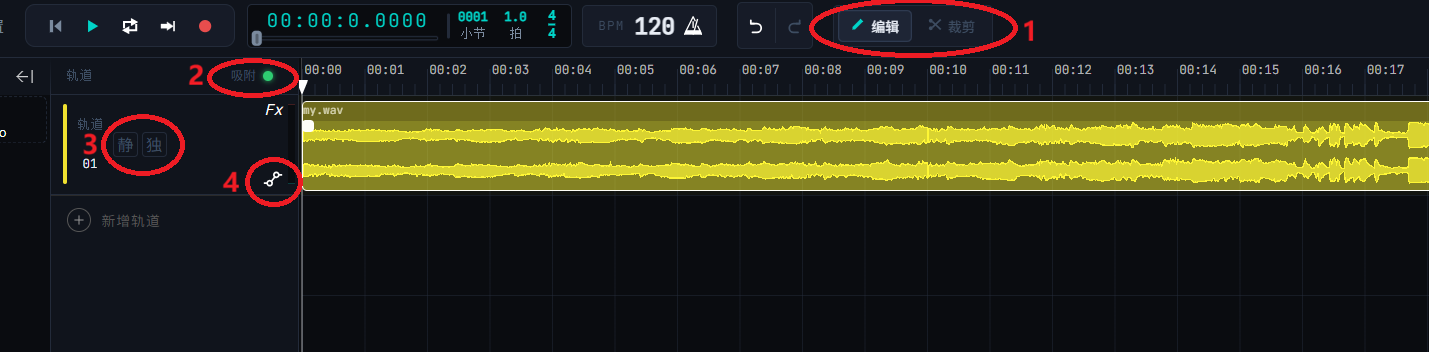
第五步:保存与导出
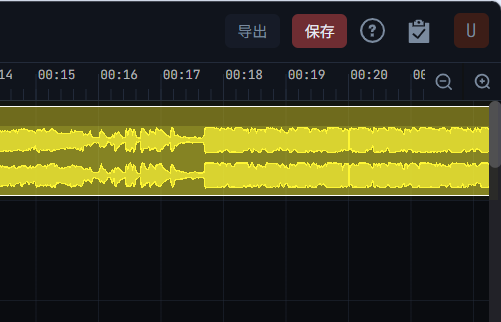
最后一步编辑完成后,点击顶部的“保存”按钮存档,或点击“导出”按钮生成最终的音频文件。
📍 操作位置:顶部右侧