🎵คู่มือเริ่มต้นอย่างรวดเร็วสำหรับโปรแกรมแก้ไขเสียง
ใช้เวลาเพียง 5 นาที เพื่อเรียนรู้ขั้นตอนหลักตั้งแต่นำเข้าไปจนส่งออก
เริ่มต้นอย่างรวดเร็ว:
การแสดงเวลา การตั้งค่า BPM ปุ่มบันทึกและส่งออก
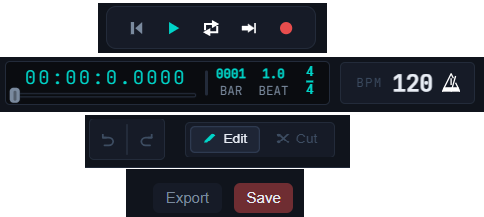
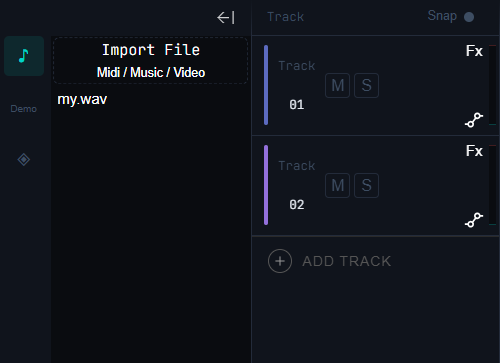
นำเข้าไฟล์ เพิ่มแทร็ก
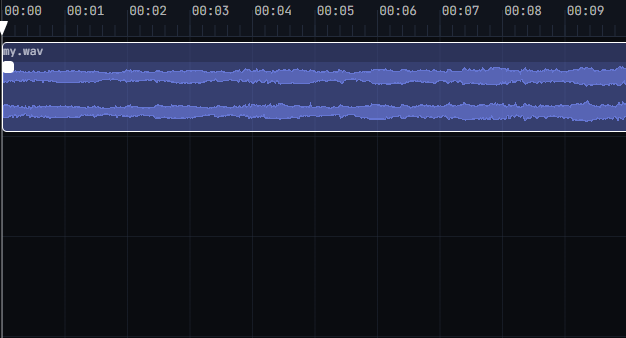
แสดงรูปคลื่นเสียง โน้ต MIDI และชื่อไฟล์
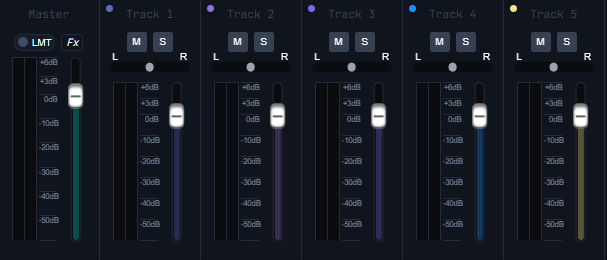
ปรับระดับเสียงและแพน
ขั้นตอนการใช้งาน
ขั้นตอนที่ 1: นำเข้าไฟล์เสียง
คลิกปุ่ม「นำเข้าไฟล์」ที่แผงฟังก์ชันทางด้านซ้าย รองรับรูปแบบทั่วไป เช่น MP3, WAV และ MIDI
📍 ตำแหน่งการใช้งาน:แผงด้านซ้าย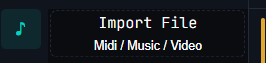
ขั้นตอนที่ 2: เพิ่มและจัดการแทร็ก
คลิกปุ่ม「เพิ่มแทร็ก」ทางด้านซ้ายเพื่อสร้างเลเยอร์แก้ไขเสียงใหม่ คุณสามารถซ้อนแทร็กหลายรายการเพื่อทำการผสมเสียงได้
📍 ตำแหน่งการใช้งาน:แผงด้านซ้าย / พื้นที่รูปคลื่นตรงกลาง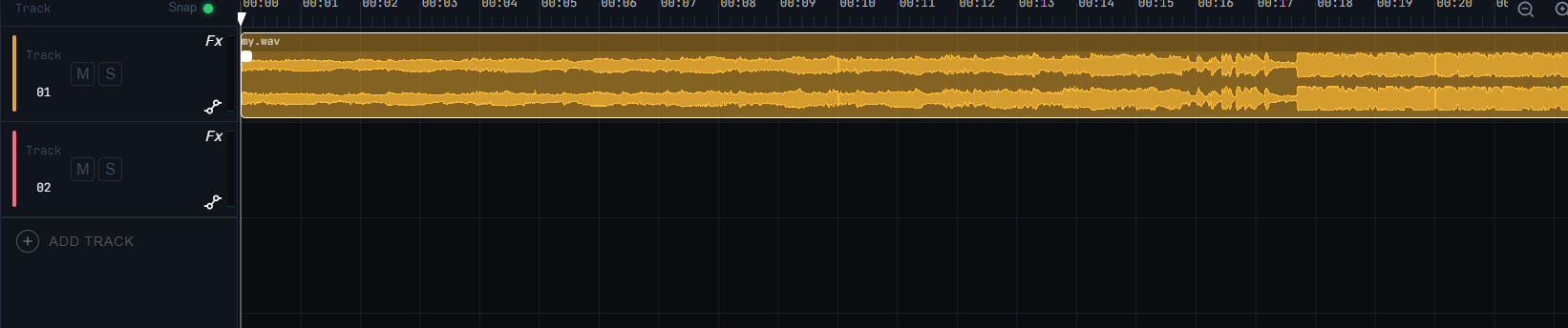
ขั้นตอนที่ 3: เพิ่มเอฟเฟกต์และปรับพารามิเตอร์
คลิกปุ่ม (FX) บนหน้าจอเพื่อเปิดแผงตั้งค่าเอฟเฟกต์
📍 ตำแหน่งการใช้งาน:1. คลิกปุ่ม (Fx);2. คลิกปุ่มเพิ่ม (+) เพื่อเพิ่มเอฟเฟกต์ที่ต้องการ;3. ปรับพารามิเตอร์เอฟเฟกต์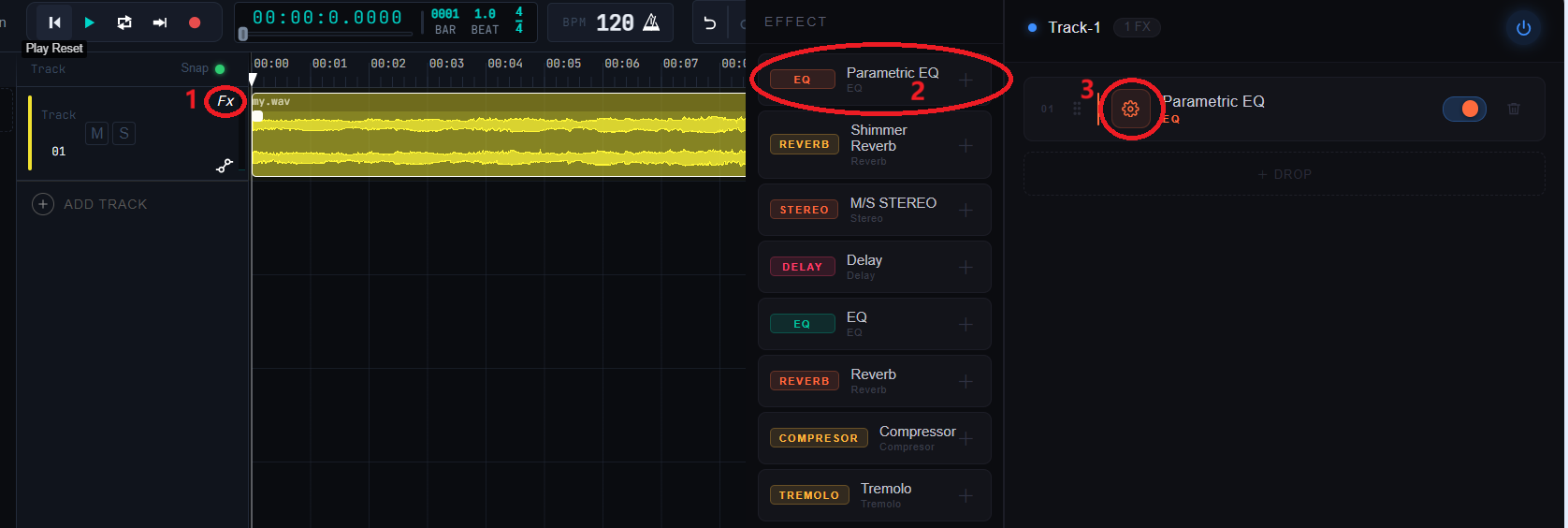
ขั้นตอนที่ 4: การแก้ไขและตัดเสียง
สลับโหมดแก้ไขและตัดเสียง การจับแทร็ก ปิดเสียง เล่นโซโล และการทำงานอัตโนมัติ
📍 ตำแหน่งการใช้งาน:1. สลับโหมดเป็นแก้ไขแทร็กหรือตัดคลิป;2. การจับแบบอ่อน: จัดตำแหน่งแทร็กเสียงให้ตรงกับเส้นเวลาหรือคลิปใกล้เคียงขณะเคลื่อนที่;3. ควบคุมโซโลหรือปิดเสียงแทร็กปัจจุบัน (หมายเหตุ: การตั้งค่านี้มีผลต่อไฟล์ที่ส่งออกด้วย);4. ตั้งค่าพารามิเตอร์อัตโนมัติ (ระดับเสียง แพน โทนเสียง)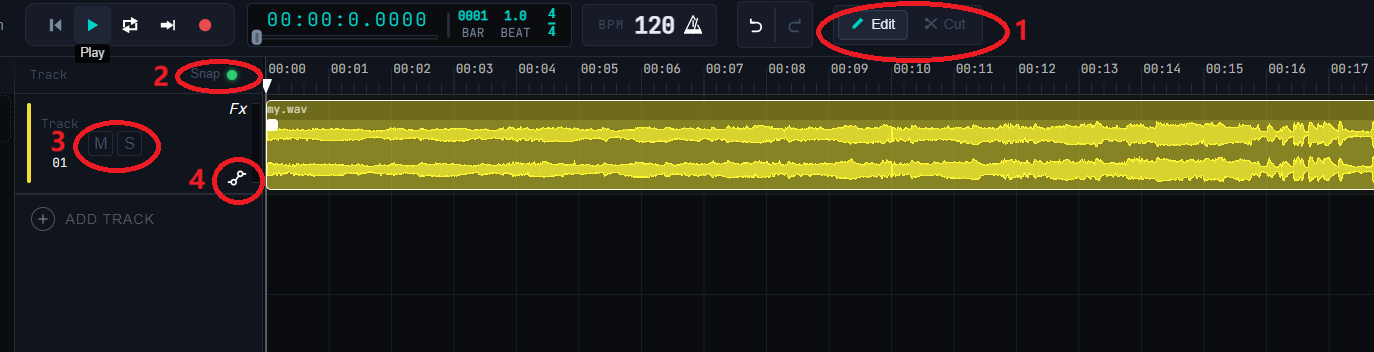
ขั้นตอนที่ 5: บันทึกและส่งออก
ขั้นตอนสุดท้ายเมื่อแก้ไขเสร็จแล้ว คลิกปุ่ม「บันทึก」ที่ด้านบนเพื่อเก็บโปรเจกต์ หรือคลิกปุ่ม「ส่งออก」เพื่อสร้างไฟล์เสียงฉบับสุดท้าย
📍 ตำแหน่งการใช้งาน:ด้านบนขวา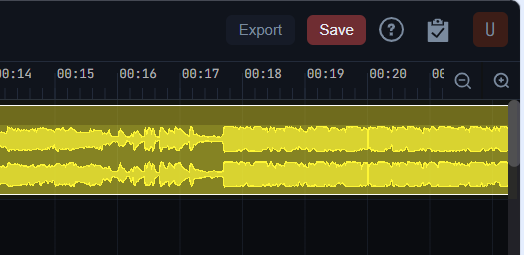
🎉 ยินดีด้วย! คุณได้เรียนรู้คำแนะนำเบื้องต้นทั้งหมดแล้ว
ตอนนี้คุณสามารถเริ่มลองตัดต่อโปรเจกต์เสียงชิ้นแรกของคุณได้แล้ว