🎵Guida rapida all'editor audio
Padroneggia il flusso principale dall'importazione all'esportazione in soli 5 minuti
Avvio rapido:
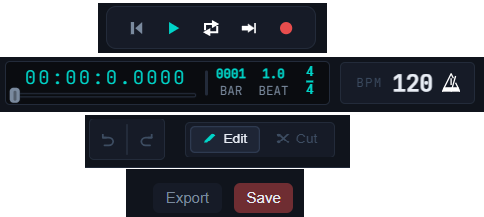
Visualizzazione tempo, Impostazioni BPM, Pulsanti salva ed esporta
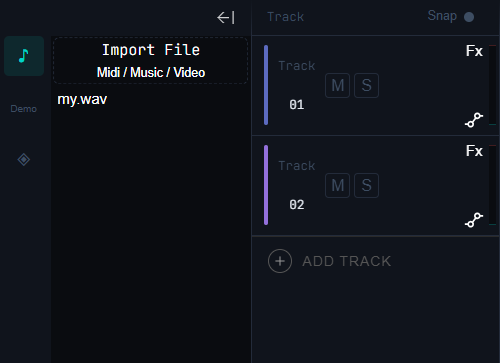
Importa file, Aggiungi traccia
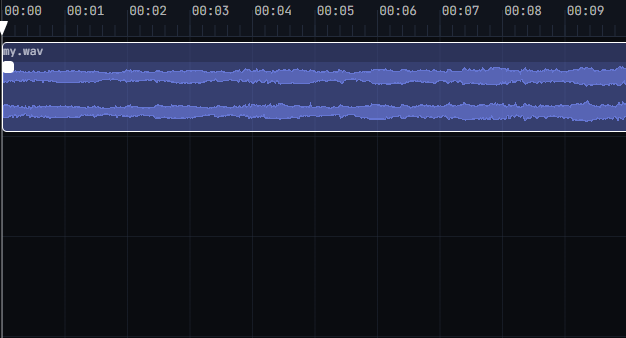
Visualizza forma d'onda audio, note MIDI e nome file
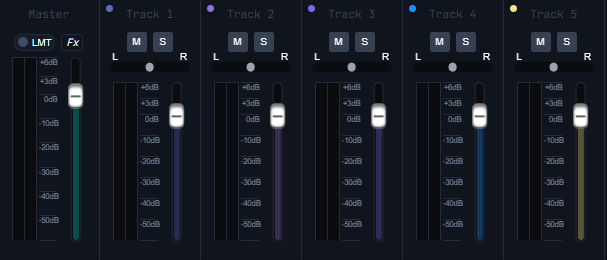
Regolazione volume e pan
Passaggi operativi
Passo 1: Importa file audio
Clicca il pulsante "Importa file" nel pannello funzioni a sinistra. Supporta formati comuni come MP3, WAV e MIDI.
📍 Posizione operativa:Pannello sinistro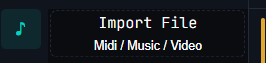
Passo 2: Aggiungi e gestisci tracce
Clicca il pulsante "Aggiungi traccia" a sinistra per creare un nuovo livello di modifica audio. Puoi sovrapporre più tracce per il missaggio.
📍 Posizione operativa:Pannello sinistro / Area forma d'onda centrale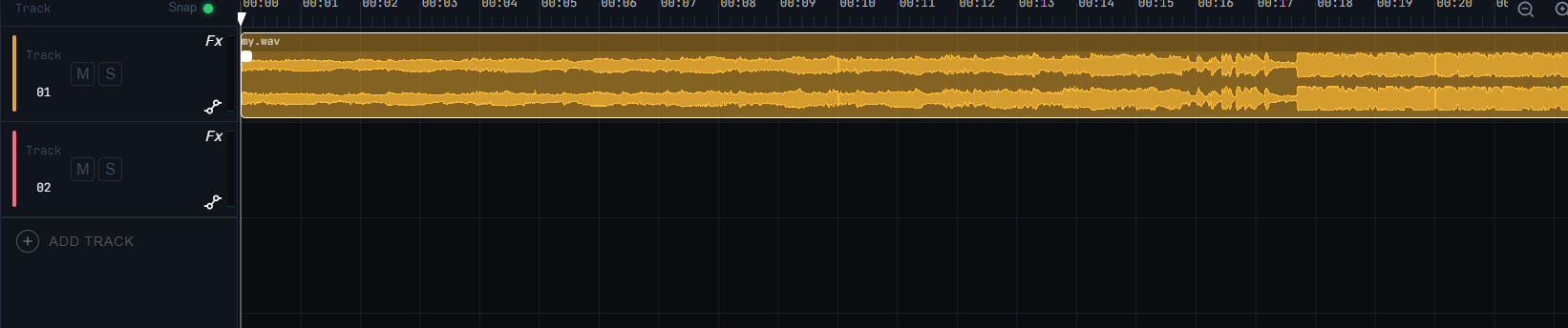
Passo 3: Aggiungi effetti e regola i parametri
Clicca il pulsante (FX) sulla pagina per aprire il pannello delle impostazioni effetti
📍 Posizione operativa:1. Clicca il pulsante (Fx); 2. Clicca il pulsante aggiungi (+) per inserire gli effetti necessari; 3. Regola i parametri degli effetti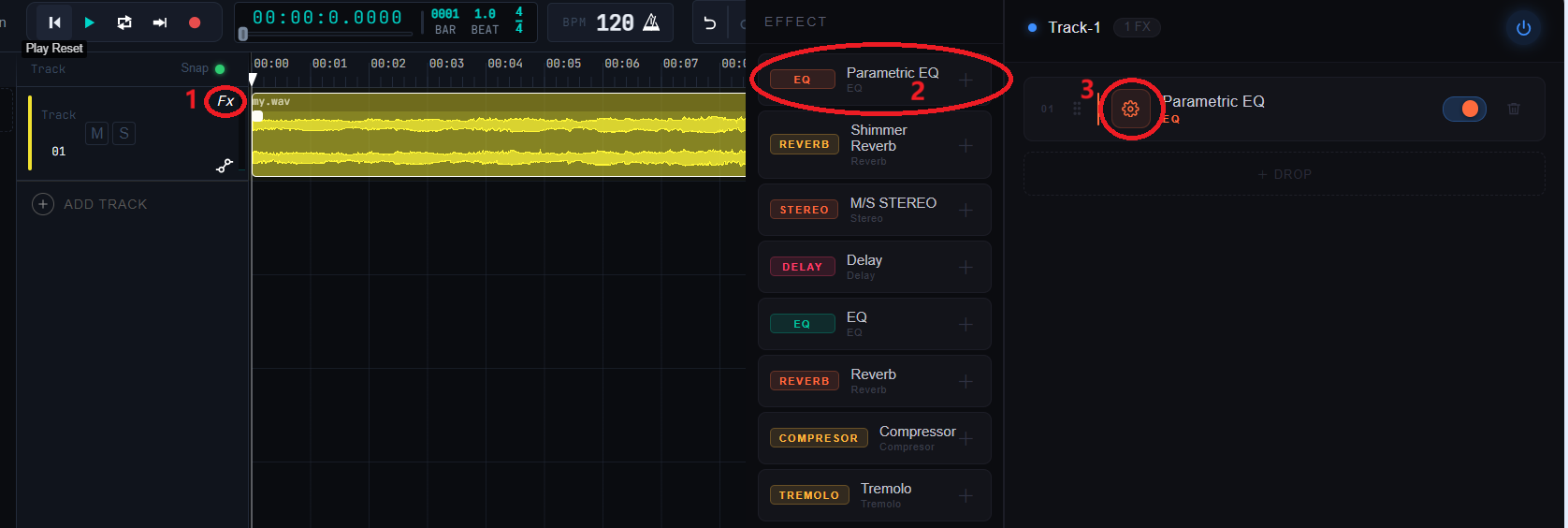
Passo 4: Modifica e taglio audio
Passa tra modalità modifica e taglio audio, gestione snap tracce, silenzio, solo e automazione
📍 Posizione operativa:1. Passa tra modalità modifica traccia e taglio; 2. Snap morbido: allinea tracce alla linea temporale o ai clip adiacenti durante lo spostamento; 3. Attiva silenzio o solo sulla traccia corrente (Nota: impostazioni valide anche per l'esportazione); 4. Imposta parametri di automazione (Volume, Pan, Tono)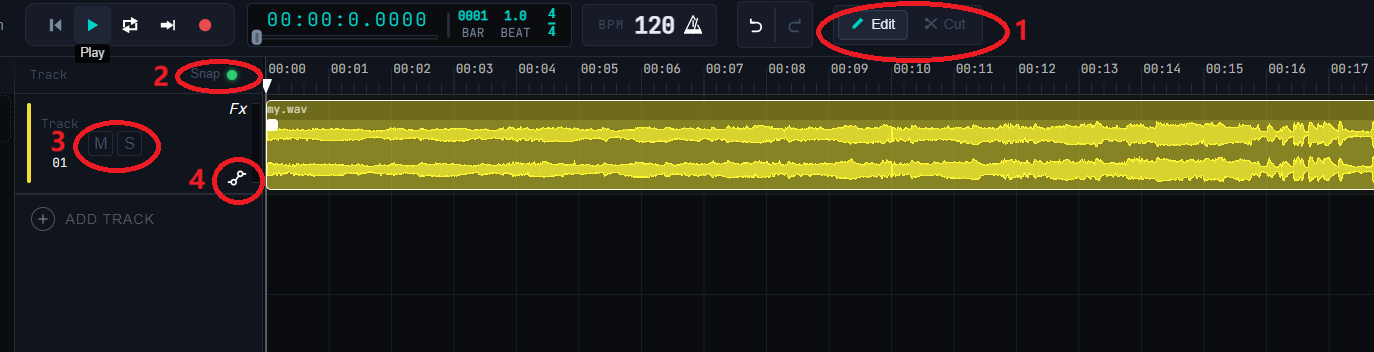
Passo 5: Salva ed Esporta
Passo finaleDopo la modifica, clicca il pulsante Salva in alto per archiviare il progetto, oppure clicca Esporta per generare il file audio finale.
📍 Posizione operativa:In alto a destra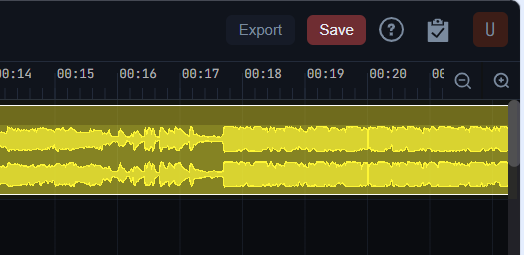
🎉 Congratulazioni! Hai completato tutte le guide per principianti
Ora puoi iniziare a modificare il tuo primo progetto audio