🎵Hướng dẫn bắt đầu nhanh trình soạn thảo âm thanh
Chỉ mất 5 phút để nắm vững quy trình cốt lõi từ nhập đến xuất
Bắt đầu nhanh:
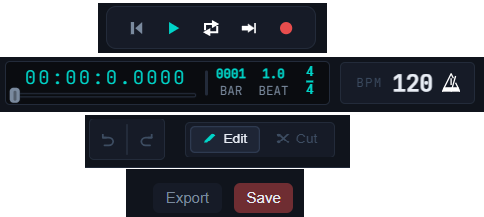
Hiển thị thời gian, Cài đặt BPM, Nút lưu và xuất
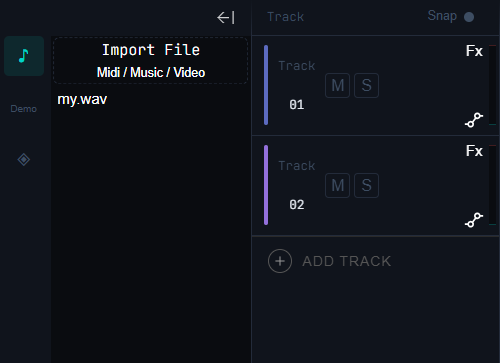
Nhập tệp, Thêm bản nhạc
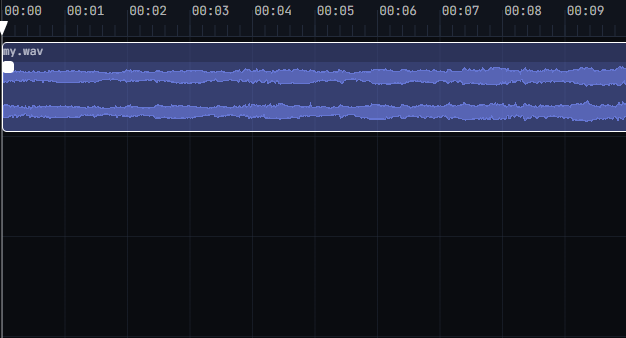
Hiển thị dạng sóng âm thanh, nốt nhạc MIDI và tên tệp
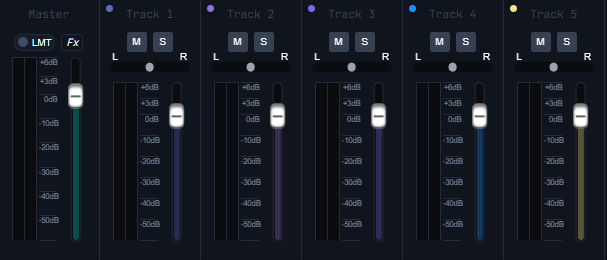
Điều chỉnh âm lượng và vị trí kênh
Bước thao tác
Bước 1: Nhập tệp âm thanh
Nhấn nút「Nhập tệp」trong bảng chức năng bên trái phần mềm. Hỗ trợ các định dạng phổ biến như MP3, WAV, MIDI.
📍 Vị trí thao tác:Bảng bên trái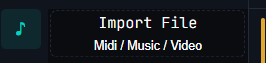
Bước 2: Thêm và quản lý bản nhạc
Nhấn nút「Thêm bản nhạc」bên trái để tạo lớp chỉnh sửa âm thanh mới. Bạn có thể xếp chồng nhiều bản nhạc để phối trộn.
📍 Vị trí thao tác:Bảng bên trái / Khu vực dạng sóng giữa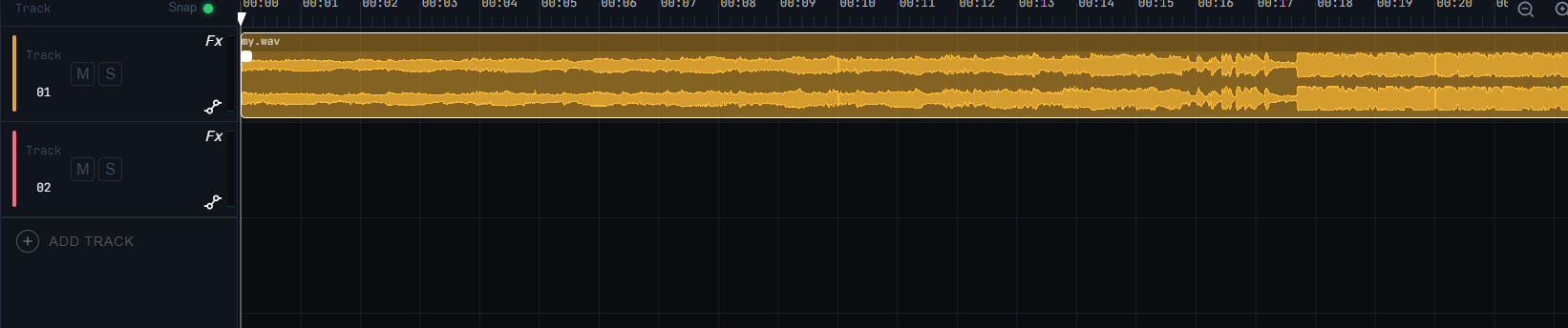
Bước 3: Thêm hiệu ứng và điều chỉnh tham số
Nhấn nút (FX) trên giao diện để mở bảng cài đặt hiệu ứng
📍 Vị trí thao tác:1. Nhấn nút (Fx);2. Nhấn nút thêm (+) để thêm hiệu ứng cần dùng;3. Điều chỉnh tham số hiệu ứng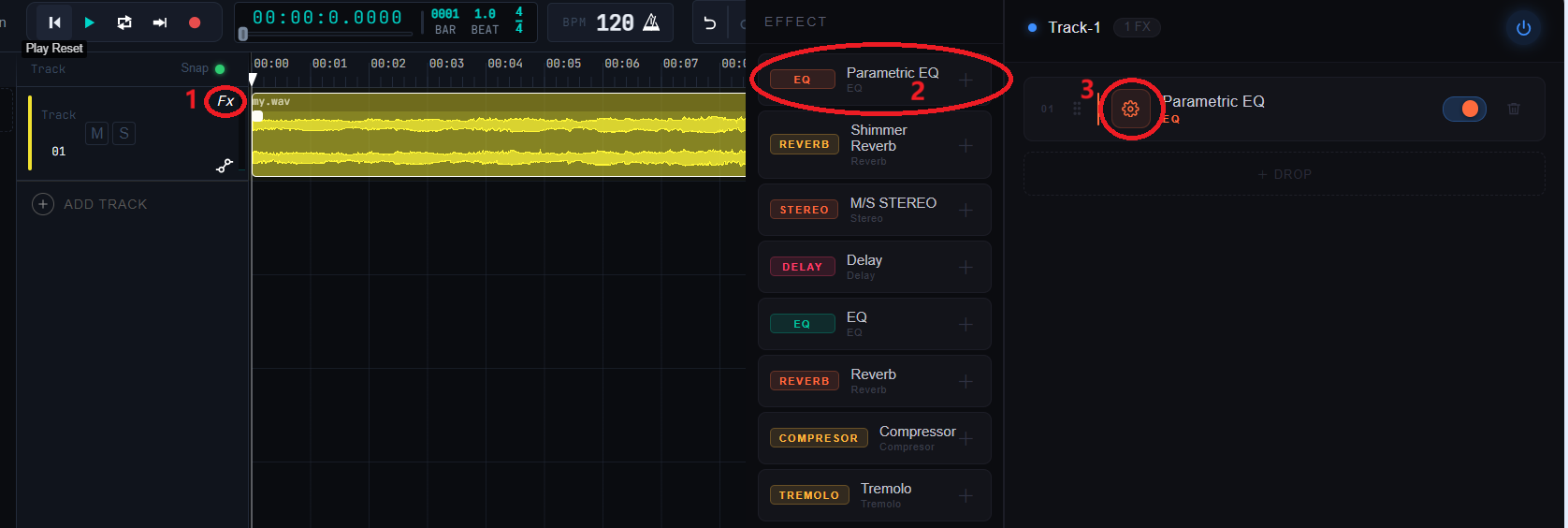
Bước 4: Chỉnh sửa và cắt âm thanh
Chuyển đổi chế độ chỉnh sửa và cắt âm thanh, khớp vị trí bản nhạc, tắt âm, độc diễn và thao tác tự động hóa
📍 Vị trí thao tác:1. Chuyển chế độ giữa chỉnh sửa và cắt bản nhạc;2. Khớp vị trí linh hoạt: căn bản nhạc với trục thời gian hoặc đoạn liền kề khi di chuyển;3. Bật độc diễn/tắt âm cho bản nhạc hiện tại (Lưu ý: Cài đặt áp dụng cho tệp xuất ra);4. Cấu hình tham số tự động hóa (Âm lượng, Vị trí kênh, Cao độ âm)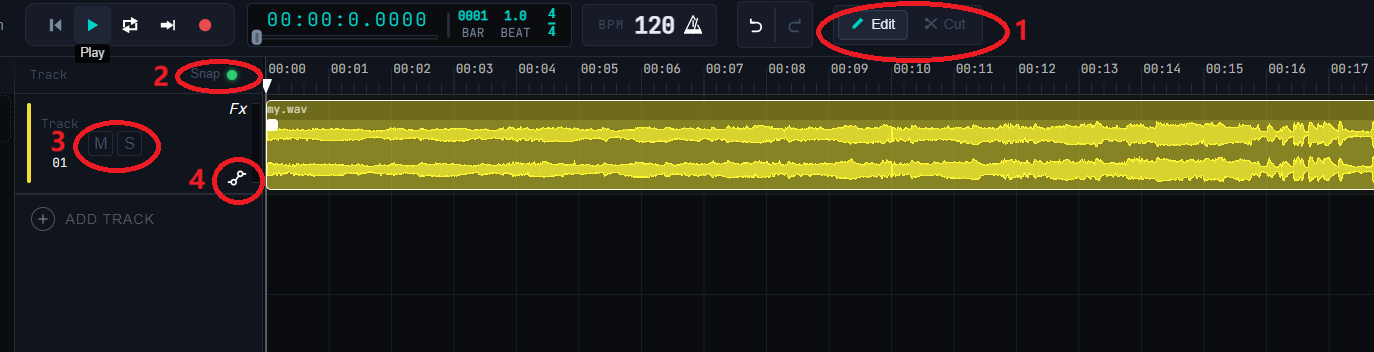
Bước 5: Lưu và Xuất
Bước cuối cùngSau khi hoàn tất chỉnh sửa, nhấn nút Lưu ở phía trên để lưu dự án, hoặc nhấn Xuất để tạo tệp âm thanh hoàn chỉnh.
📍 Vị trí thao tác:Phía trên bên phải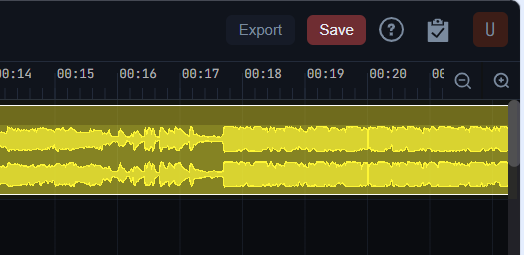
🎉 Chúc mừng! Bạn đã hoàn thành toàn bộ hướng dẫn cơ bản
Bây giờ bạn có thể bắt đầu chỉnh sửa dự án âm thanh đầu tiên của mình