🎵Краткое руководство по началу работы с аудиоредактором
Освойте основной процесс от импорта до экспорта всего за 5 минут
Быстрый старт:
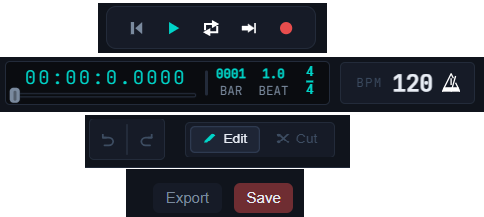
Отображение времени, настройки BPM, кнопки сохранения и экспорта
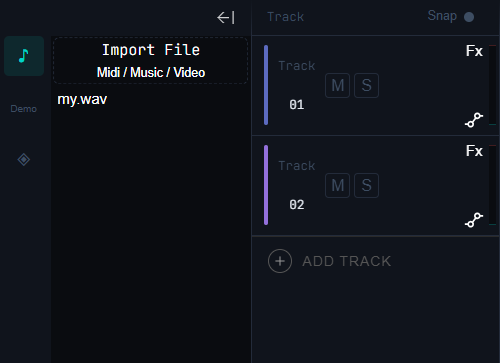
Импорт файла, добавление трека
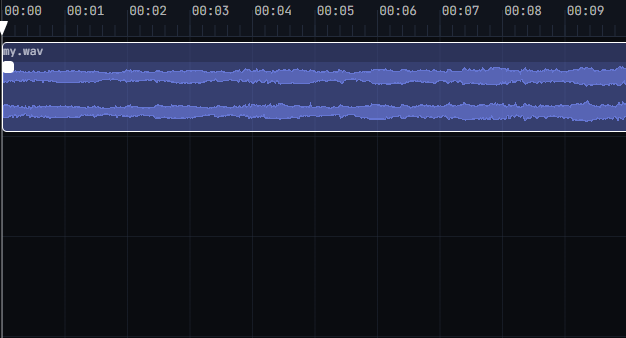
Отображение аудиоволны, нот MIDI и имени файла
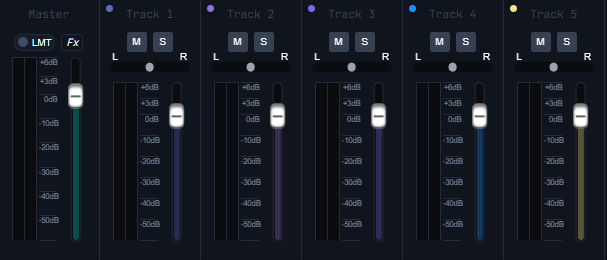
Регулировка громкости и панорамы
Шаги работы
Шаг 1: Импорт аудиофайла
Нажмите кнопку « Импортировать файл » на левой панели функций. Поддерживаются распространенные форматы: MP3, WAV, MIDI и др.
📍 Место расположения элементов управления:Левая панель
Шаг 2: Добавление и управление треками
Нажмите кнопку «Добавить трек» слева, чтобы создать новый слой аудиоредактирования. Можно накладывать несколько треков для сведения.
📍 Место расположения элементов управления:Левая панель / Центральная область волн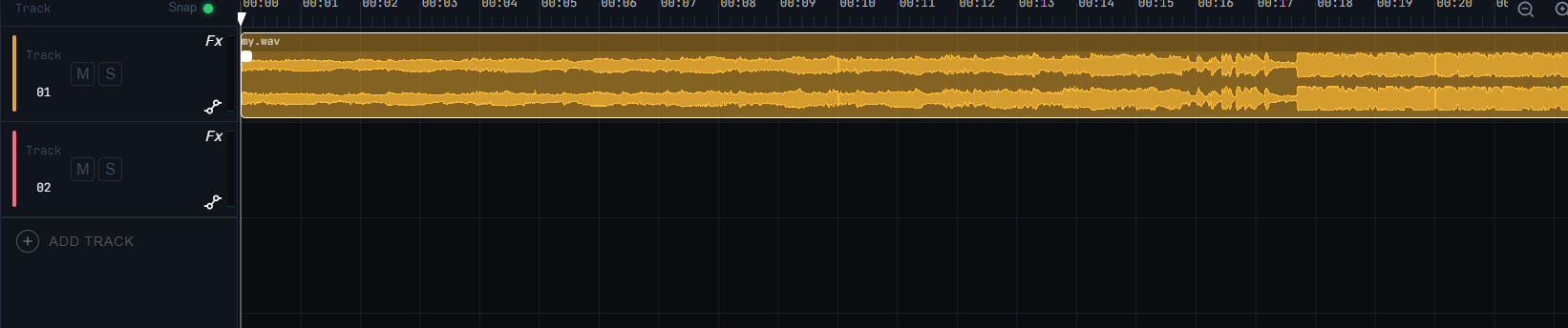
Шаг 3: Добавление эффектов и настройка параметров
Нажмите кнопку (FX) на экране, чтобы открыть панель настроек эффектов
📍 Место расположения элементов управления:1. Нажмите кнопку (Fx); 2. Нажмите кнопку добавить (+) для установки нужных эффектов; 3. Отрегулируйте параметры эффектов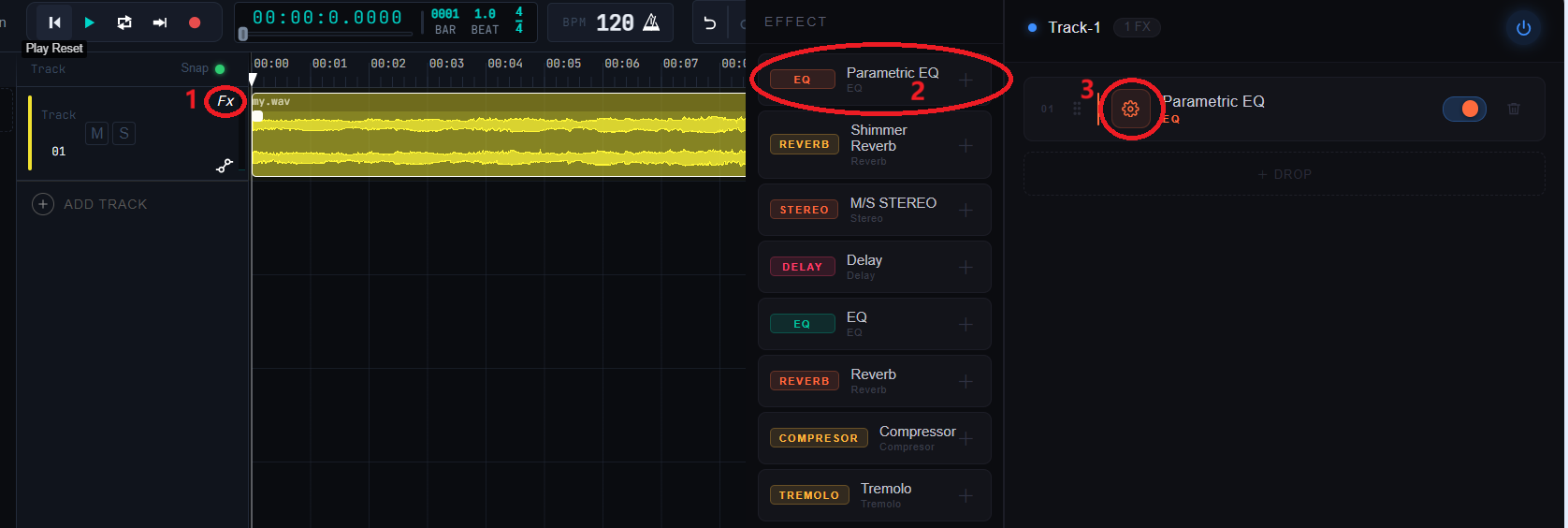
Шаг 4: Редактирование и обрезка аудио
Переключение режимов редактирования и обрезки, привязка треков, отключение звука, соло и автоматизация
📍 Место расположения элементов управления:1. Переключить режим на редактирование или обрезку трека; 2. Мягкая привязка: выравнивание по временной шкале или соседним фрагментам при перемещении; 3. Включить соло или отключить звук текущего трека (Примечание: настройки действуют при экспорте); 4. Задать параметры автоматизации (Громкость, Панорама, Высота тона)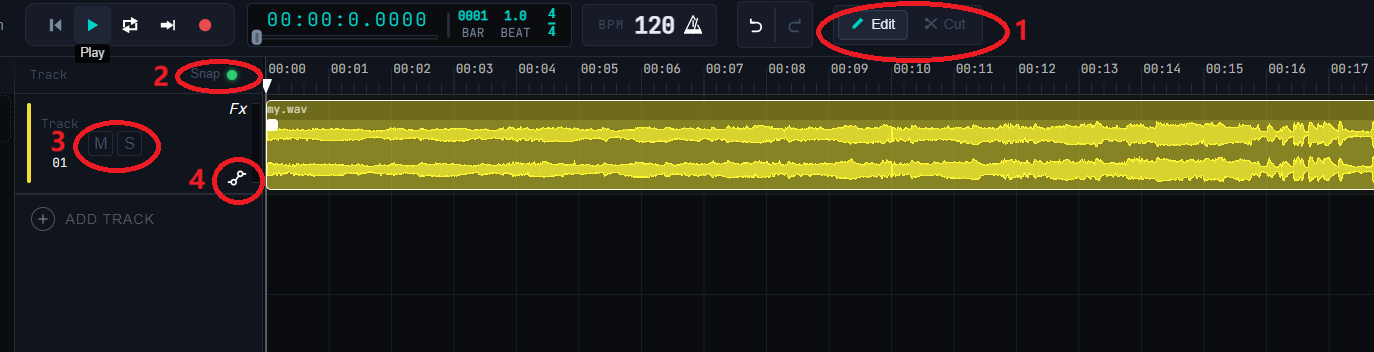
Шаг 5: Сохранение и экспорт
Последний шагПо окончании редактирования нажмите кнопку Сохранить вверху для сохранения проекта или Экспорт для создания итогового аудиофайла.
📍 Место расположения элементов управления:Верхняя правая часть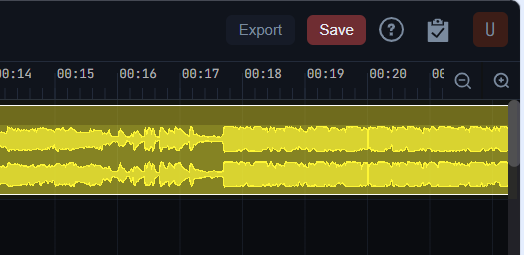
🎉 Поздравляем! Вы завершили все вводные инструкции
Теперь вы можете приступить к редактированию своего первого аудиопроекта