🎵Guia de início rápido do editor de áudio
Domine o fluxo principal da importação à exportação em apenas 5 minutos
Início rápido:
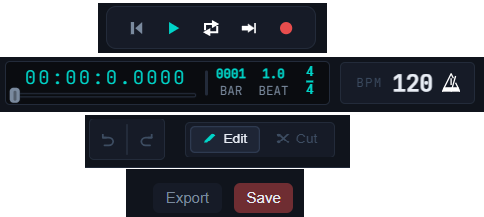
Exibição de tempo, configurações de BPM, botões salvar e exportar
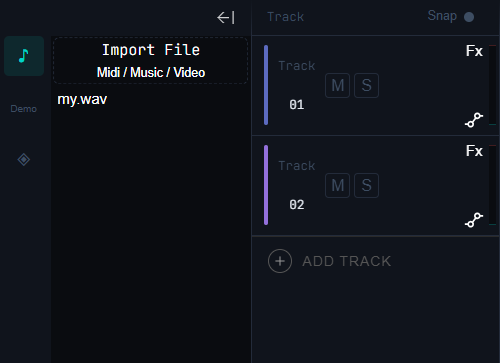
Importar arquivo, Adicionar faixa
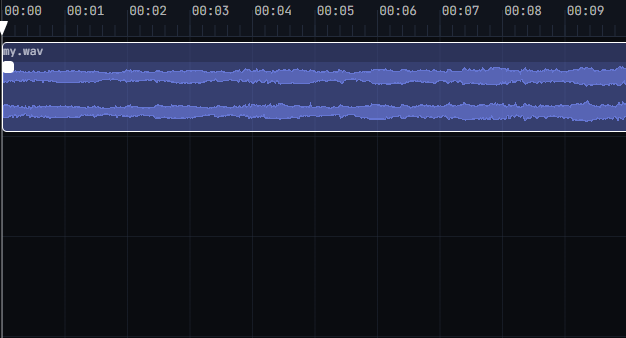
Exibir forma de onda de áudio, notas MIDI e nome do arquivo
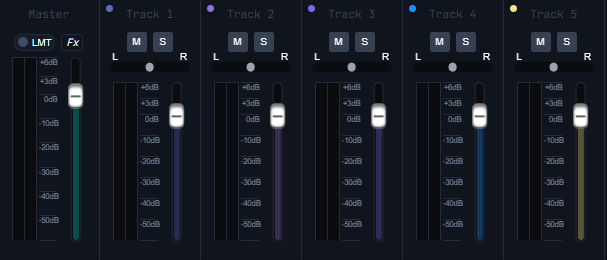
Ajuste de volume e panorâmica
Passos de operação
Passo 1: Importar arquivo de áudio
Clique no botão "Importar arquivo" no painel de funções esquerdo. Suporta formatos comuns como MP3, WAV e MIDI.
📍 Posição da operação:Painel esquerdo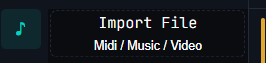
Passo 2: Adicionar e gerenciar faixas
Clique no botão "Adicionar faixa" à esquerda para criar uma nova camada de edição de áudio. Você pode sobrepor várias faixas para mixagem.
📍 Posição da operação:Painel esquerdo / Área de forma de onda central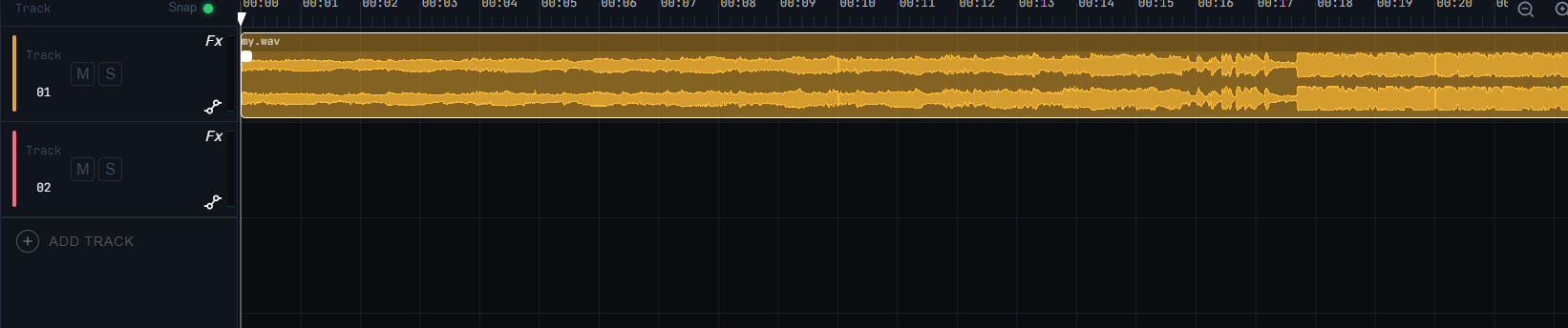
Passo 3: Adicionar efeitos e ajustar parâmetros
Clique no botão (FX) na página para abrir o painel de configurações de efeitos
📍 Posição da operação:1. Clique no botão (Fx); 2. Clique no botão adicionar (+) para inserir os efeitos desejados; 3. Ajuste os parâmetros dos efeitos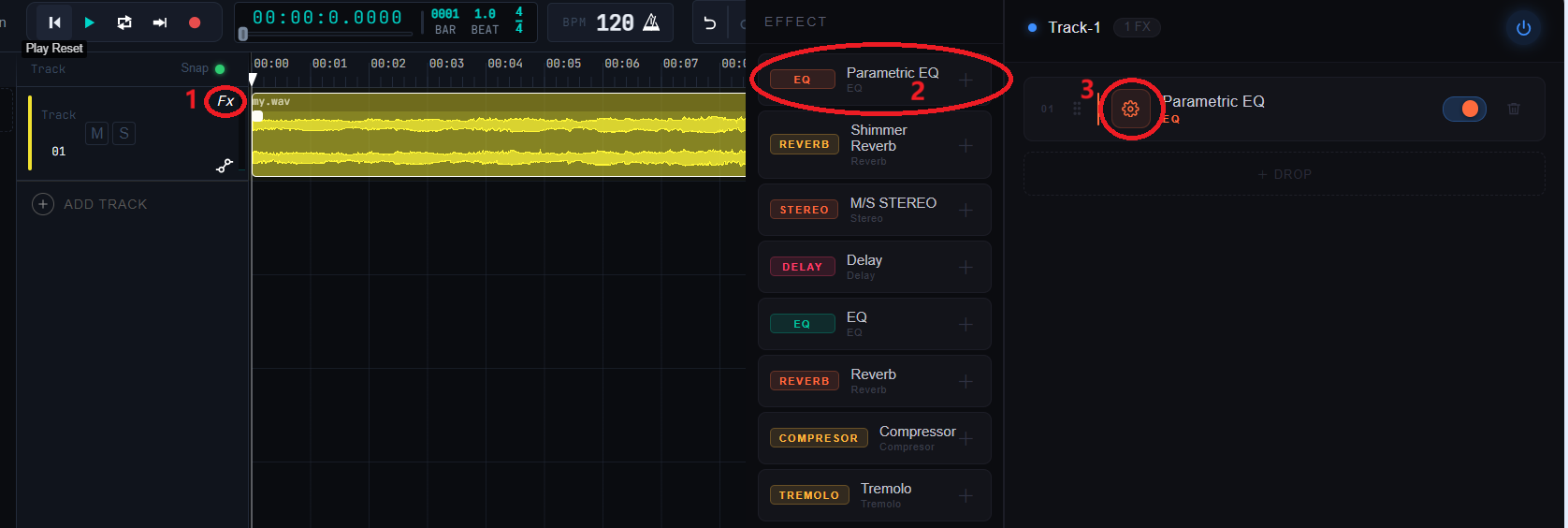
Passo 4: Edição e corte de áudio
Alternar entre modos de edição e corte de áudio, ajuste de alinhamento, mudo, solo e automação
📍 Posição da operação:1. Alternar entre modo de edição e corte de faixa; 2. Ajuste suave: alinhe faixas com a linha do tempo ou clipes adjacentes ao mover; 3. Ative mudo ou solo na faixa atual (Observação: configurações valem para o arquivo exportado); 4. Defina parâmetros de automação (Volume, Panorâmica, Tom)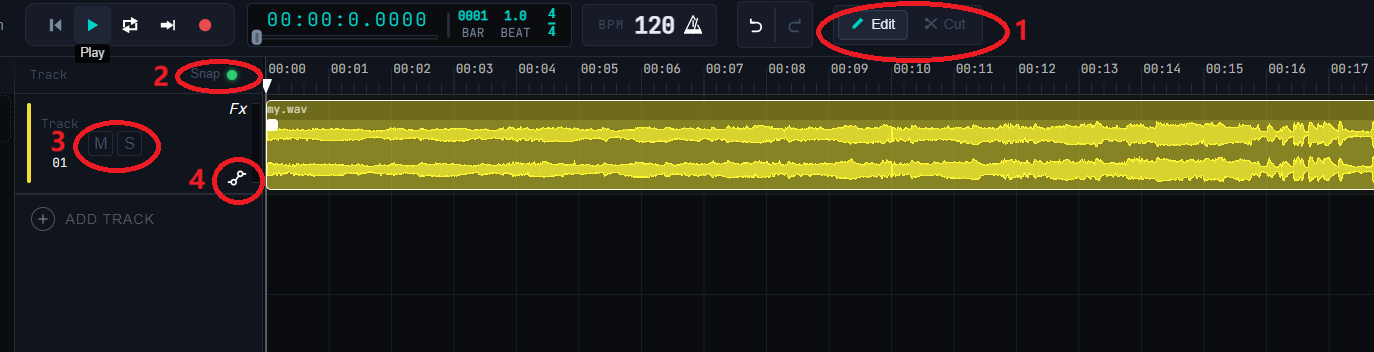
Passo 5: Salvar e Exportar
Última etapaApós a edição, clique em Salvar na parte superior para guardar o projeto ou em Exportar para gerar o arquivo de áudio final.
📍 Posição da operação:Canto superior direito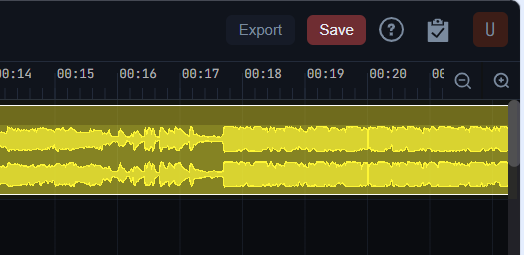
🎉 Parabéns! Você concluiu todos os guias de início
Agora você pode começar a editar seu primeiro projeto de áudio