🎵Szybki przewodnik po edytorze audio
Opanuj podstawowy proces od importu do eksportu w zaledwie 5 minut
Szybki start:
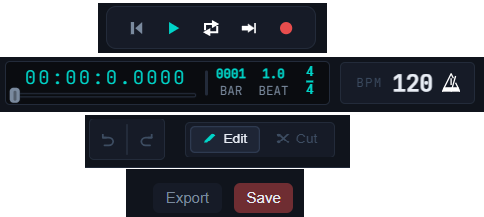
Wyświetlanie czasu, ustawienia BPM, przyciski zapisu i eksportu
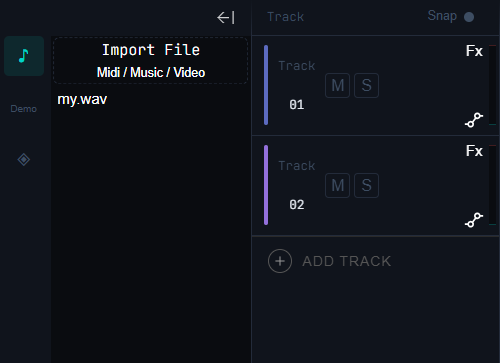
Import pliku, dodaj ścieżkę
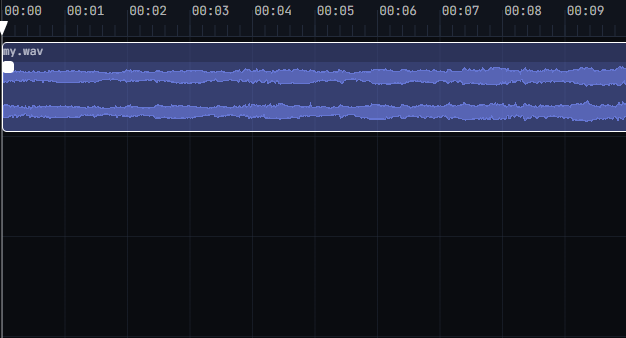
Wyświetl przebieg fali dźwiękowej, nuty MIDI i nazwę pliku
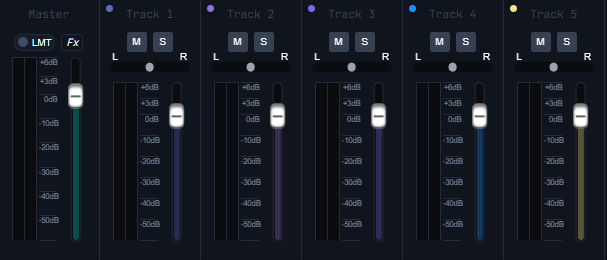
Regulacja głośności i panoramy
Kroki operacji
Krok 1: Import pliku audio
Kliknij przycisk „Import pliku” na lewym panelu funkcji. Obsługuje popularne formaty takie jak MP3, WAV i MIDI.
📍 Miejsce obsługi:Lewy panel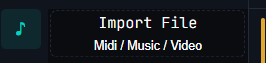
Krok 2: Dodawanie i zarządzanie ścieżkami
Kliknij przycisk „Dodaj ścieżkę” po lewej stronie, aby utworzyć nową warstwę edycji dźwięku. Możesz nakładać wiele ścieżek w celu miksowania.
📍 Miejsce obsługi:Lewy panel / Środkowy obszar fali dźwiękowej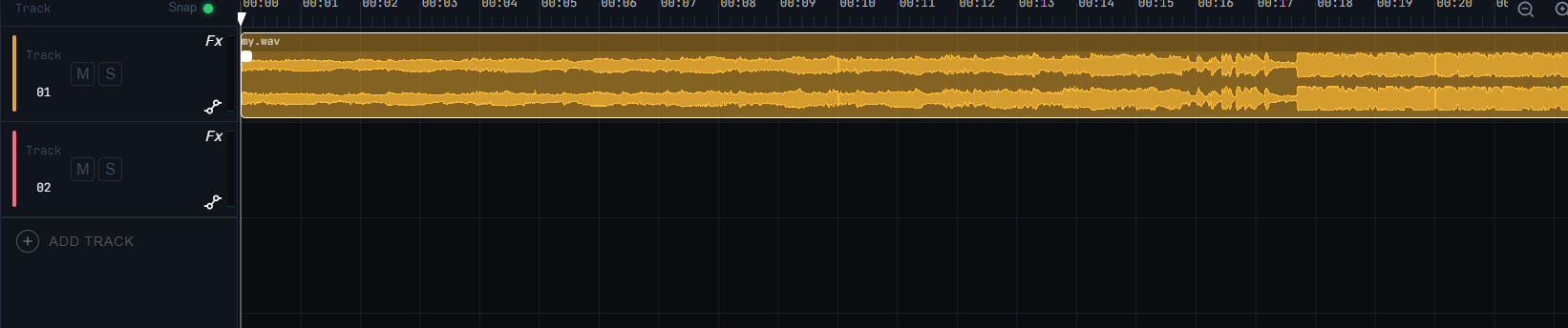
Krok 3: Dodawanie efektów i regulacja parametrów
Kliknij przycisk (FX) na stronie, aby otworzyć panel ustawień efektów
📍 Miejsce obsługi:1. Kliknij przycisk (Fx); 2. Kliknij przycisk dodaj (+), aby dodać potrzebne efekty; 3. Dostosuj parametry efektów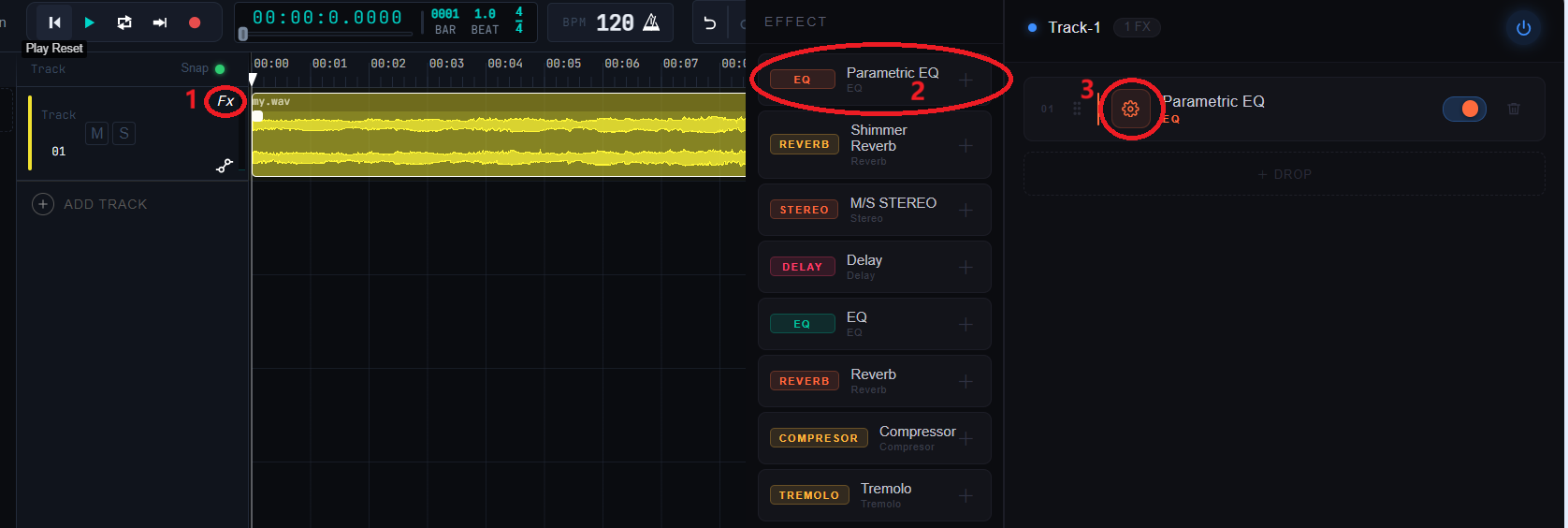
Krok 4: Edycja i wycinanie dźwięku
Przełącz tryb edycji i wycinania, przyciąganie ścieżek, wyciszenie, solo oraz automatyzacja
📍 Miejsce obsługi:1. Przełącz tryb na edycję lub wycinanie ścieżki; 2. Miękkie przyciąganie: wyrównaj ścieżkę do osi czasu lub sąsiednich fragmentów podczas przesuwania; 3. Włącz solo lub wycisz bieżącą ścieżkę (Uwaga: ustawienia obowiązują również przy eksportowaniu); 4. Ustaw parametry automatyzacji (Głośność, Panorama, Ton)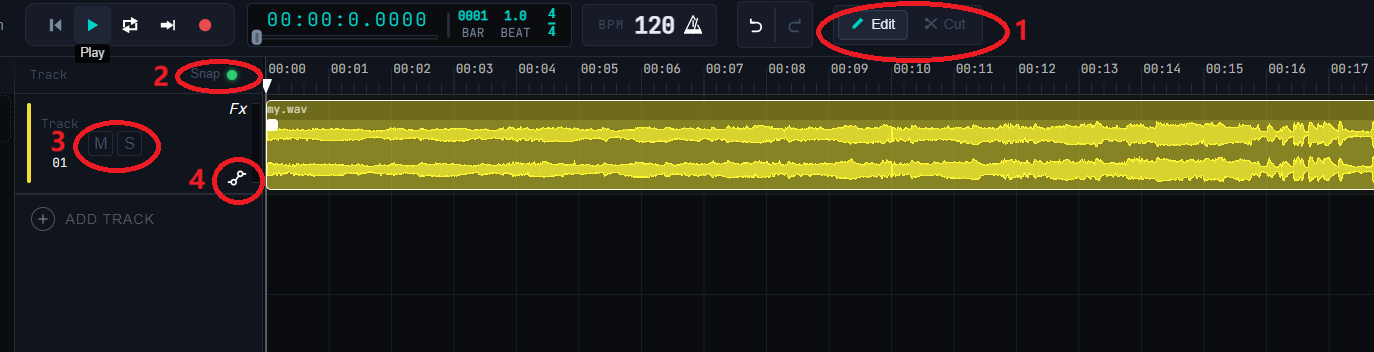
Krok 5: Zapis i Eksport
Ostatni krokPo zakończeniu edycji kliknij przycisk Zapisz na górze, aby zapisać projekt, lub Eksportuj, aby utworzyć końcowy plik audio.
📍 Miejsce obsługi:Prawy górny róg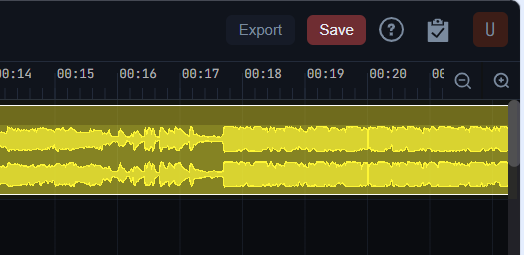
🎉 Gratulacje! Ukończyłeś wszystkie przewodniki dla początkujących
Teraz możesz rozpocząć edycję swojego pierwszego projektu audio