🎵오디오 편집기 빠른 시작 가이드
단 5분 만에 가져오기부터 내보내기까지 핵심 과정을 익히세요
빠른 시작:
1
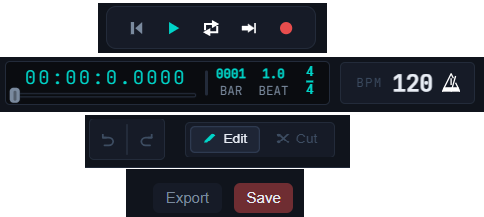
상단 제어 영역시간 표시, BPM 설정, 저장 및 내보내기 버튼
1
재생 제어:재생(단축키: 스페이스바), 일시 정지, 정지, 녹음 등2
시간 및 템포 설정:밀리초 단위 정밀 위치 지정 및 MIDI 템포 설정3
실행 취소 및 편집 모드 작업:실행 취소(단축키: CTRL + Z) 및 다시 실행(단축키: CTRL + Y) 기능, 트랙 편집(단축키: TAB) 및 트랙 자르기(단축키: TAB)4
프로젝트 작업:현재 프로젝트를 WAV, MP3, MIDI 등 형식으로 내보내기; 현재 편집 진행 상황 저장 (참고: 브라우저 캐시에 저장되며, 캐시 삭제 시 편집 파일이 손실됩니다)2
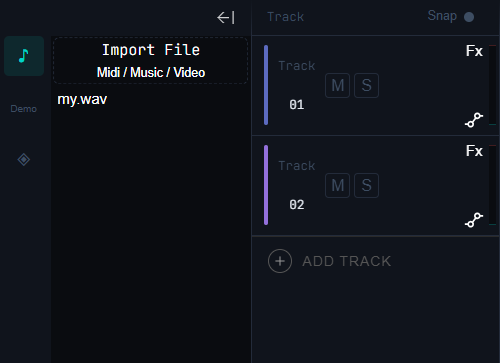
왼쪽 기능 영역파일 가져오기, 트랙 추가
1
파일 가져오기:오디오, MIDI, 동영상 등 형식 지원2
트랙 목록:모든 트랙 관리, 음소거/솔로 지원3
트랙 추가:오디오 또는 MIDI 트랙 추가4
이펙터 / 오토메이션:이펙터 추가/조절 및 음량, 패닝, 음고 자동화3
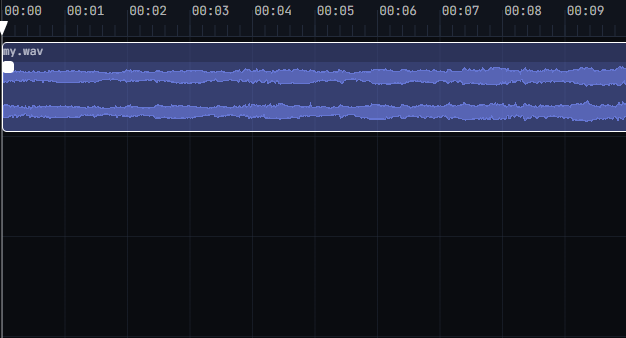
중앙 편집 영역오디오 파형, MIDI 음표 및 파일 이름 표시
1
시간 눈금자:정밀한 시간 눈금 위치 지정2
파형 및 MIDI 표시:오디오 파형 및 MIDI 시각화3
파일 이름:현재 오디오 및 MIDI 파일 표시4
편집 영역:클립핑, 편집 등 작업 수행4
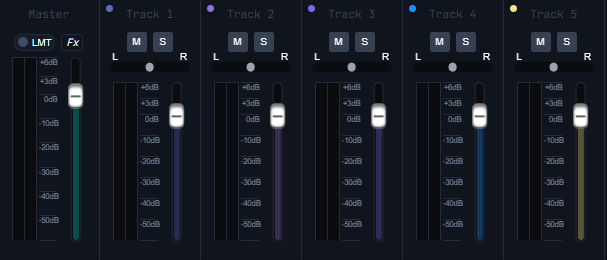
하단 조절 영역음량 및 패닝 조절
1
음량 제어:각 트랙 음량 조절2
음소거 / 솔로:트랙 개별 모니터 또는 음소거3
버스 출력:메인 출력 음량 및 리미터작업 단계
1단계: 오디오 파일 가져오기
소프트웨어 왼쪽 기능 패널에서「파일 가져오기」버튼을 클릭하세요. MP3, WAV, MIDI 등 일반적인 형식을 지원합니다。
📍 작업 위치:왼쪽 패널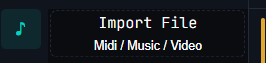
2단계: 트랙 추가 및 관리
왼쪽의「트랙 추가」버튼을 클릭하여 새 오디오 편집 레이어를 만드세요. 여러 트랙을 겹쳐 믹싱할 수 있습니다。
📍 작업 위치:왼쪽 패널 / 중앙 파형 영역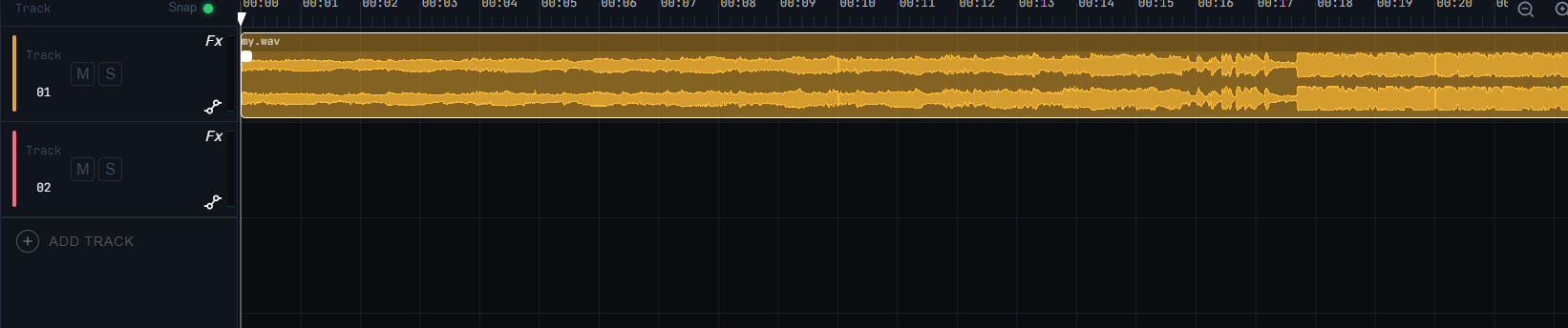
3단계: 이펙터 추가 및 파라미터 조정
화면의 (FX) 버튼을 클릭하면 이펙터 설정 패널이 팝업됩니다
📍 작업 위치:1. (Fx) 버튼 클릭;2. 추가(+) 버튼을 눌러 필요한 이펙터를 추가;3. 이펙터 파라미터 설정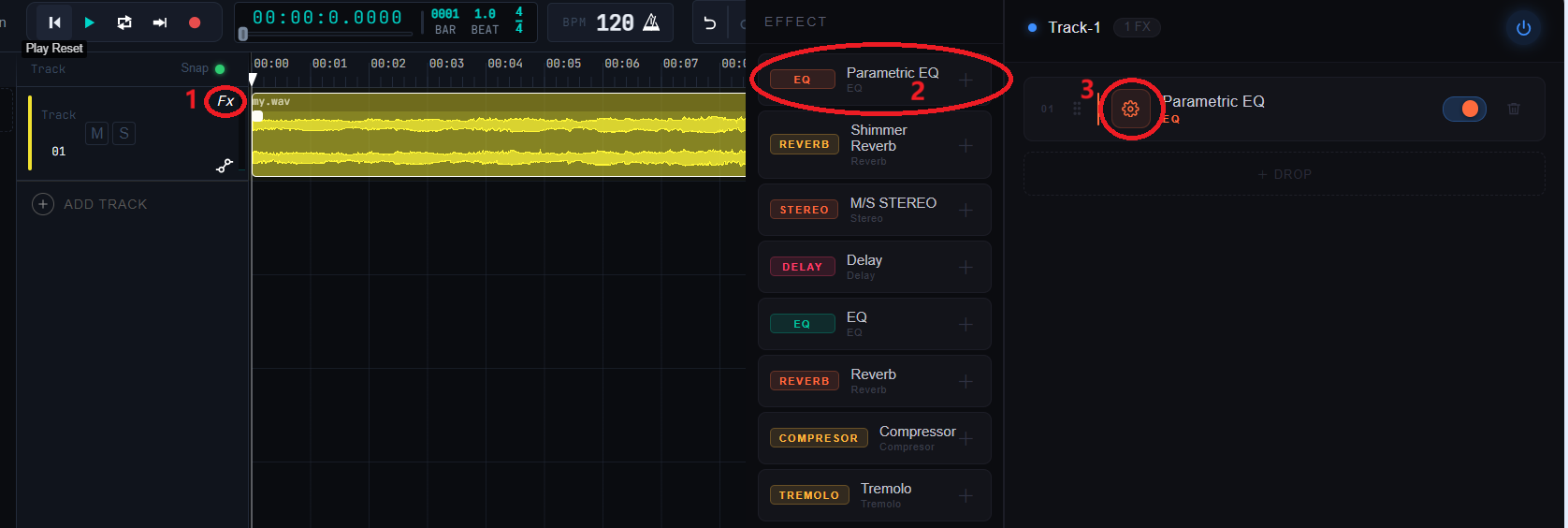
4단계: 오디오 편집 및 자르기
오디오 편집 및 자르기 모드를 전환하고, 트랙 스냅, 음소거, 솔로, 자동화 기능을 사용합니다
📍 작업 위치:1. 트랙 편집 또는 자르기 모드로 전환;2. 부드러운 스냅: 트랙 이동 시 타임라인 또는 인접 클립과 정렬 여부;3. 현재 트랙 음소거/솔로 제어 (참고: 내보내기 시에도 설정이 적용됨);4. 자동화 파라미터 설정 (음량, 패닝, 음고)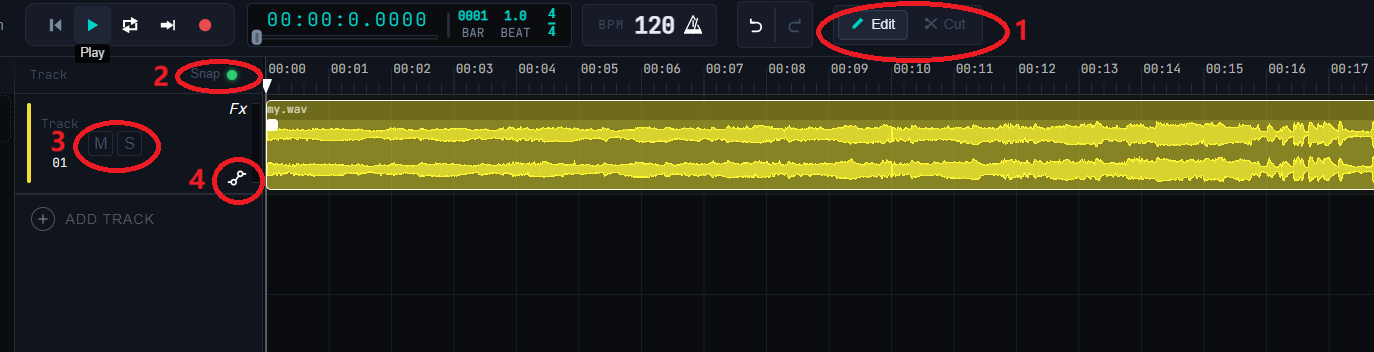
5단계: 저장 및 내보내기
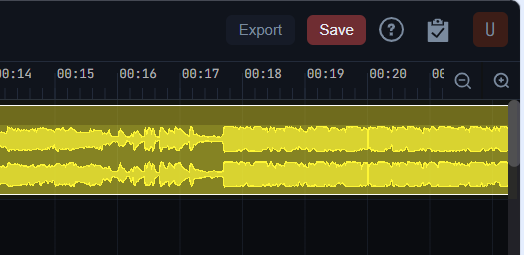
마지막 단계편집을 마친 후 상단의「저장」버튼을 눌러 프로젝트를 보관하거나,「내보내기」버튼으로 최종 오디오 파일을 생성하세요。
📍 작업 위치:상단 우측