🎵オーディオエディター クイックスタートガイド
たった 5 分で、インポートからエクスポートまでの基本手順を習得
クイックスタート:
1
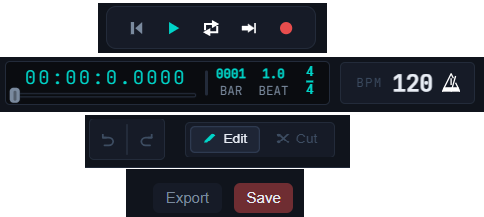
上部コントロールエリア時間表示、BPM 設定、保存・書き出しボタン
1
再生コントロール:再生(ショートカット:スペースキー)、一時停止、停止、録音 他2
時間・テンポ設定:ミリ秒単位の位置指定と MIDI テンポ設定3
取り消し・編集モード操作:取り消し(ショートカット:CTRL + Z)、やり直し(ショートカット:CTRL + Y)機能、トラック編集(ショートカット:TAB)とトラックカット(ショートカット:TAB)4
プロジェクト操作:現在のプロジェクトを WAV、MP3、MIDI などの形式で書き出し;編集状態を保存(注:ブラウザキャッシュに保存され、キャッシュを削除するとファイルが消失します)2
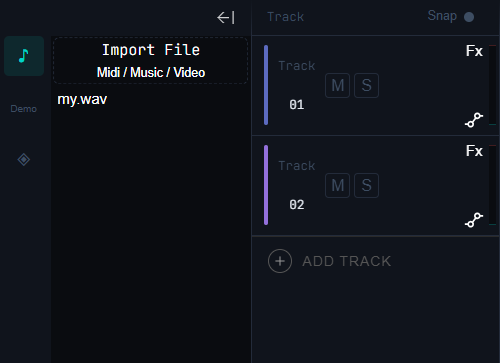
左側機能エリアファイル読み込み、トラック追加
1
ファイル読み込み:音声、MIDI、動画などの形式に対応2
トラックリスト:全トラックを管理、ミュート / ソロに対応3
トラック追加:オーディオまたは MIDI トラックを追加4
エフェクター / オートメーション:エフェクトの追加・調整、音量・パン・ピッチのオートメーション3
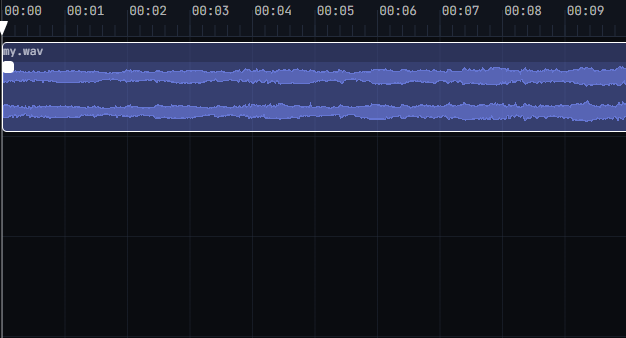
中央編集エリア音声波形、MIDI ノート、ファイル名を表示
1
時間ルーラー:時間目盛りによる精密位置指定2
波形・MIDI 表示:音声波形・MIDI のビジュアル表示3
ファイル名:現在のオーディオ・MIDI ファイル表示4
編集エリア:切り取り・編集などの操作を実行4
下部調整エリア音量、パン調整
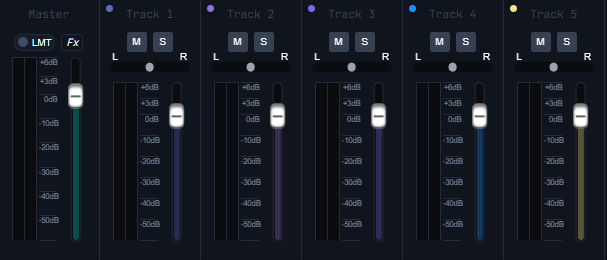
1
音量コントロール:各トラックの音量調整2
ミュート / ソロ:トラックをソロで聴くまたはミュート3
バス出力:メイン出力音量・リミッター操作手順
手順 1:オーディオファイルを読み込む
ソフト左側の機能パネルにある「ファイル読み込み」ボタンをクリック。MP3、WAV、MIDI など一般的な形式に対応しています。
📍 操作位置:左側パネル
手順 2:トラックの追加と管理
左側の「トラック追加」ボタンをクリックし、新しいオーディオ編集レイヤーを作成します。複数のトラックを重ねてミキシングを行えます。
📍 操作位置:左側パネル / 中央波形エリア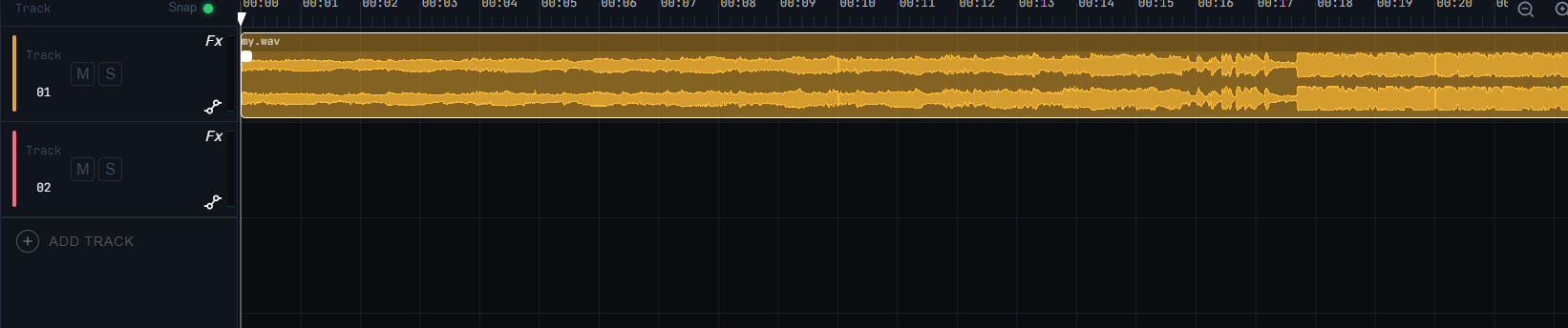
手順 3:エフェクト追加とパラメータ調整
画面上の(FX)ボタンをクリックすると、エフェクト設定パネルが表示されます
📍 操作位置:1.(Fx)ボタンをクリック;2. 追加(+)ボタンをクリックし、必要なエフェクトを追加;3. エフェクトのパラメータを設定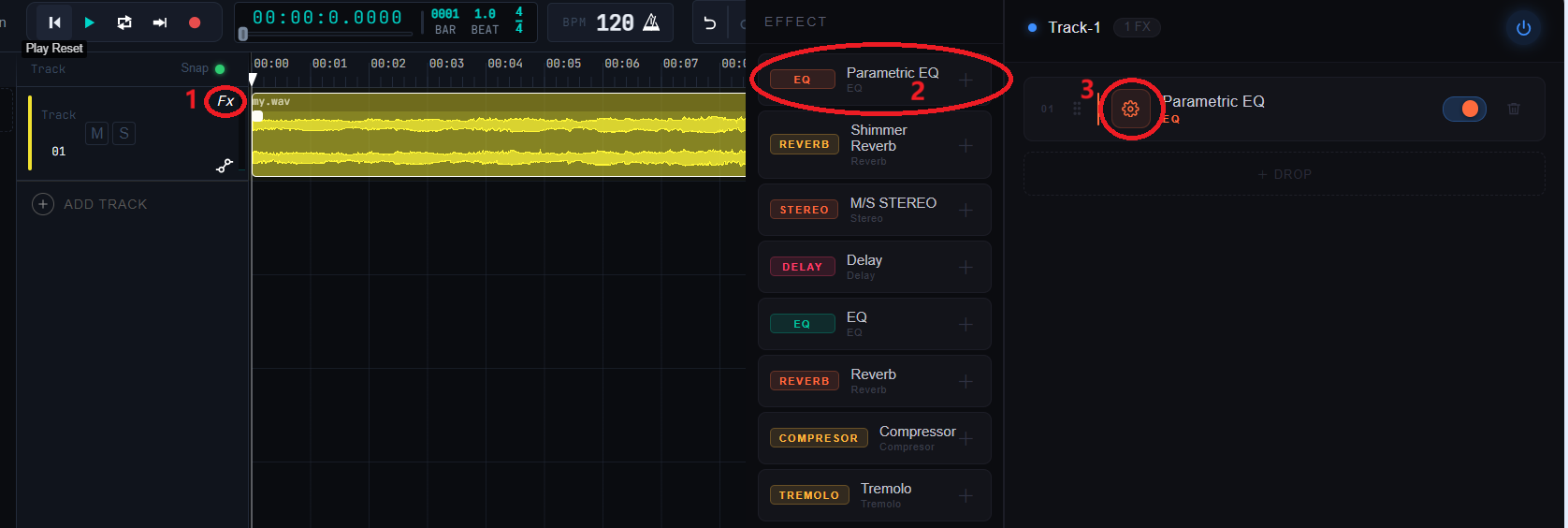
手順 4:オーディオ編集とカット
編集モードとカットモードを切り替え、トラックスナップ、ミュート、ソロ、オートメーションを操作
📍 操作位置:1. トラック編集モードとカットモードを切り替え;2. スナップ機能:トラック移動時にタイムラインや前後のクリップに吸着;3. 現在のトラックをミュートまたはソロに切り替え(注:書き出しにも反映されます);4. オートメーションパラメータ設定(音量、パン、ピッチ)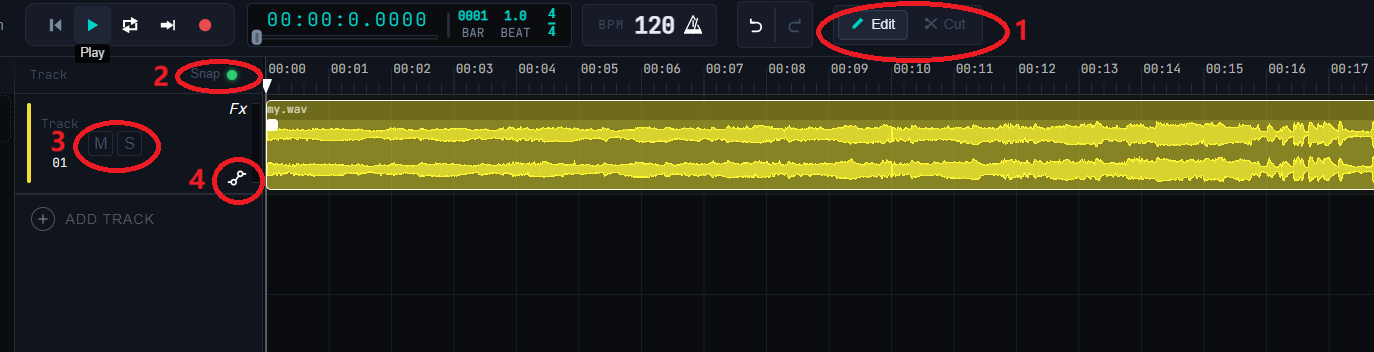
手順 5:保存と書き出し
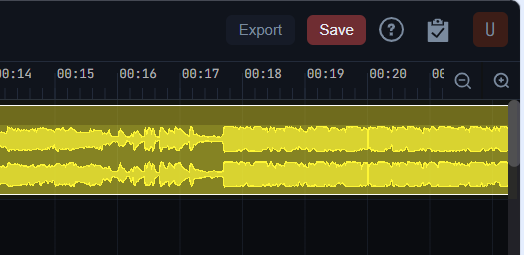
最終手順編集が完了したら、上部の「保存」ボタンをクリックしてプロジェクトを保存、または「書き出し」ボタンから最終的なオーディオファイルを作成します。
📍 操作位置:右上エリア