🎵Guide de démarrage rapide de l'éditeur audio
Maîtrisez la procédure essentielle de l'import à l'export en seulement 5 minutes
Démarrage rapide:
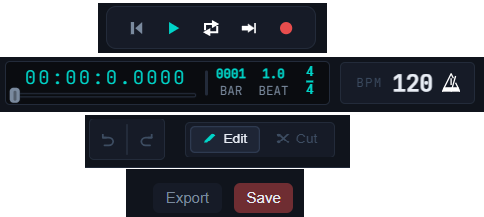
Affichage temps, Paramètres BPM, Boutons enregistrer et exporter
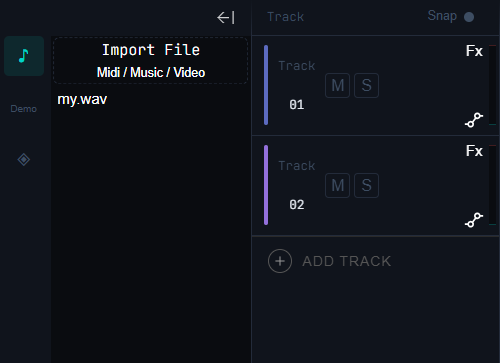
Importer un fichier, Ajouter une piste
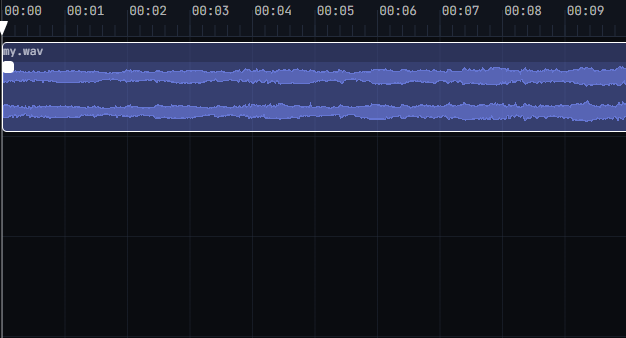
Afficher la forme d'onde audio, les notes MIDI et le nom du fichier
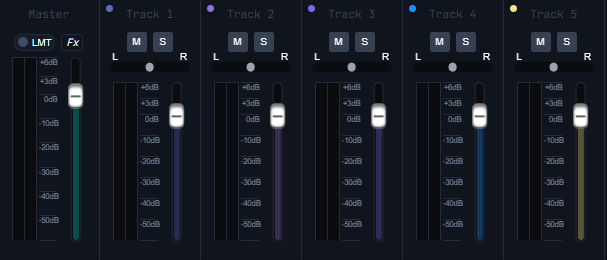
Réglage du volume et du panoramique
Étapes d'utilisation
Étape 1 : Importer un fichier audio
Cliquez sur le bouton « Importer un fichier » dans le panneau des fonctions à gauche. Prend en charge les formats courants tels que MP3, WAV et MIDI.
📍 Emplacement des commandes:Panneau gauche
Étape 2 : Ajouter et gérer les pistes
Cliquez sur le bouton « Ajouter une piste » à gauche pour créer un nouveau calque d'édition audio. Vous pouvez superposer plusieurs pistes pour le mixage.
📍 Emplacement des commandes:Panneau gauche / Zone de forme d'onde centrale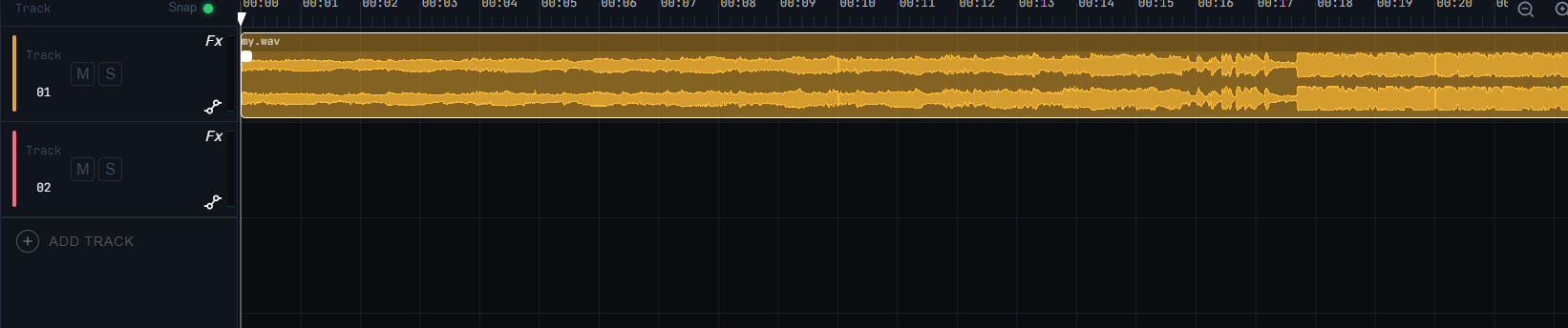
Étape 3 : Ajouter des effets et régler les paramètres
Cliquez sur le bouton (FX) de la page pour ouvrir le panneau de configuration des effets
📍 Emplacement des commandes:1. Cliquez sur le bouton (Fx) ; 2. Cliquez sur le bouton ajouter (+) pour ajouter les effets souhaités ; 3. Réglez les paramètres des effets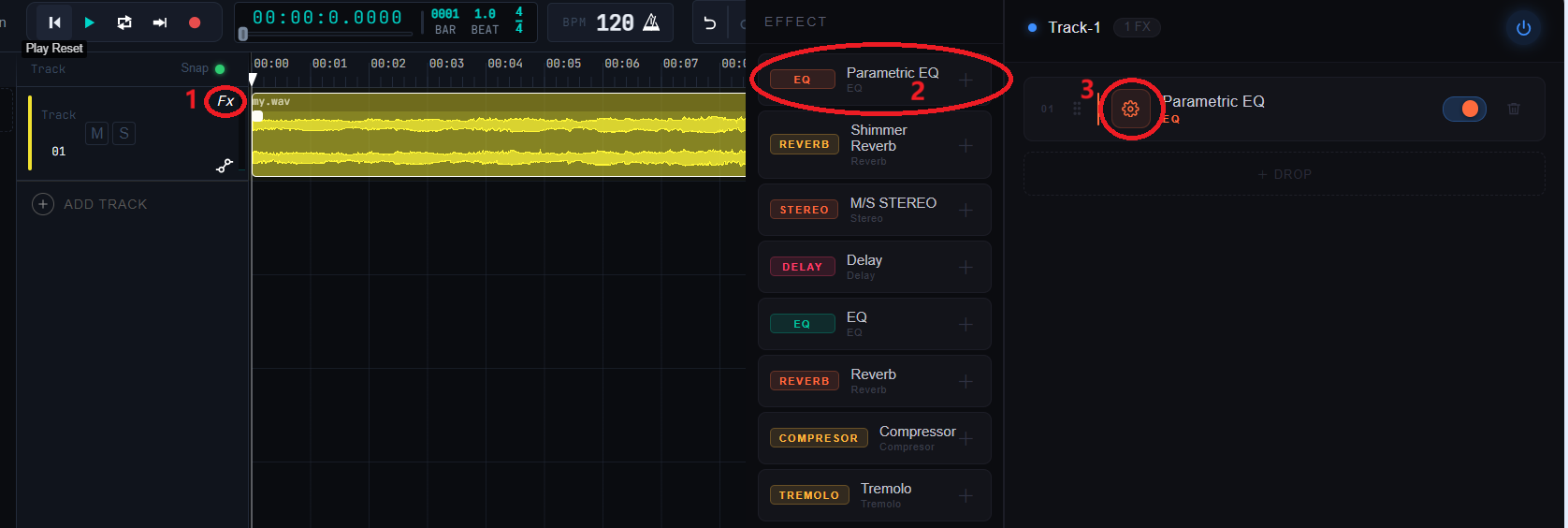
Étape 4 : Édition et coupe audio
Basculez entre mode édition et coupe audio, utilisez l'aimantation des pistes, silence, solo et automatisation
📍 Emplacement des commandes:1. Basculez entre mode édition de piste et coupe; 2. Aimantation douce : aligner les pistes sur la timeline ou les clips voisins lors du déplacement; 3. Activer le silence ou le solo sur la piste active (Remarque : paramètres appliqués à l'export); 4. Configurer les paramètres d'automatisation (Volume, Panoramique, Hauteur)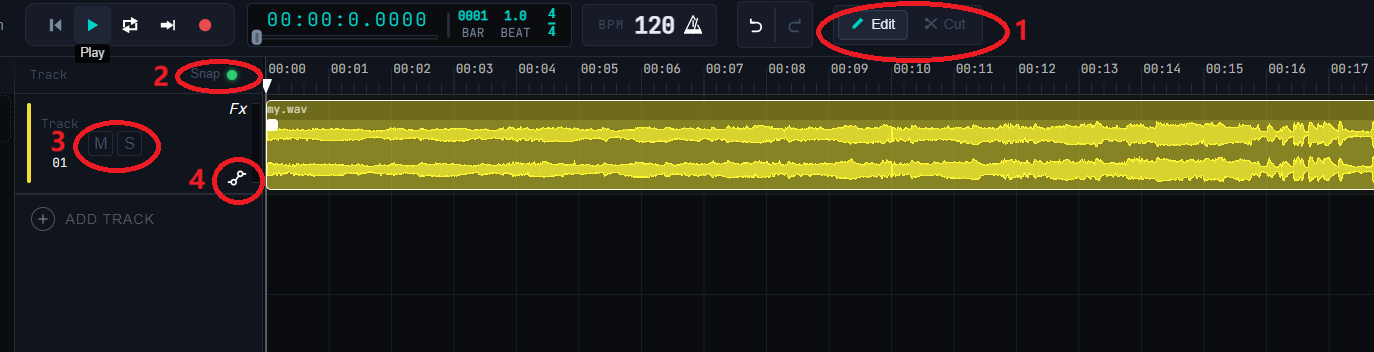
Étape 5 : Enregistrer et Exporter
Dernière étapeUne fois l'édition terminée, cliquez sur Enregistrer en haut pour sauvegarder le projet, ou sur Exporter pour créer le fichier audio final.
📍 Emplacement des commandes:En haut à droite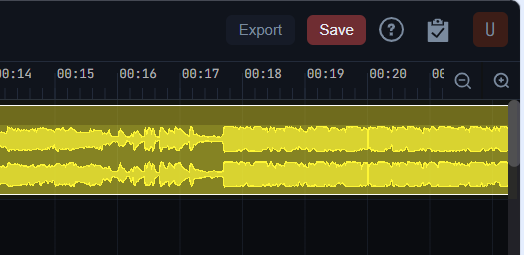
🎉 Félicitations ! Vous avez terminé tous les guides de prise en main
Vous pouvez maintenant commencer à modifier votre premier projet audio