🎵Panduan Mulai Cepat Editor Audio
Kuasai proses inti dari impor hingga ekspor hanya dalam 5 menit
Memulai Cepat:
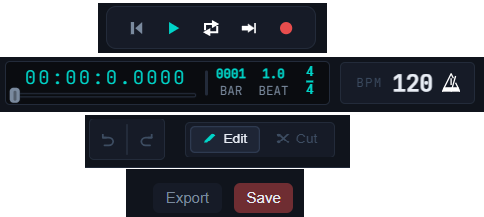
Tampilan Waktu, Pengaturan BPM, Tombol Simpan & Ekspor
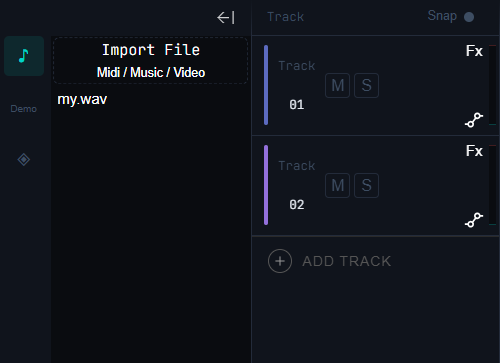
Impor File, Tambah Trek
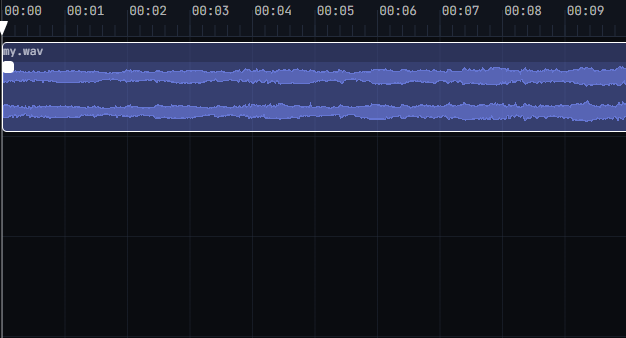
Tampilkan Bentuk Gelombang Audio, Nada MIDI dan Nama File
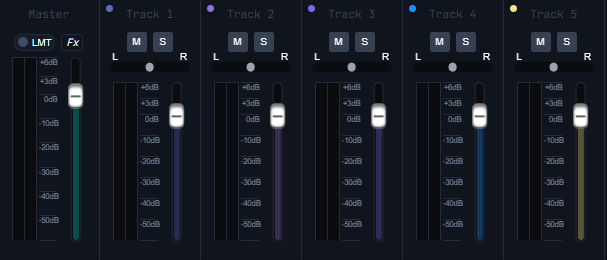
Penyesuaian Volume dan Pan
Langkah Operasi
Langkah 1: Impor File Audio
Klik tombol "Impor File" di panel fungsi sebelah kiri. Mendukung format umum seperti MP3, WAV dan MIDI.
📍 Posisi Operasi:Panel Kiri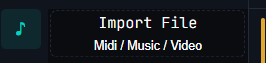
Langkah 2: Tambah dan Kelola Trek
Klik tombol "Tambah Trek" di sebelah kiri untuk membuat lapisan pengeditan audio baru. Anda dapat menumpuk beberapa trek untuk pencampuran.
📍 Posisi Operasi:Panel Kiri / Area Bentuk Gelombang Tengah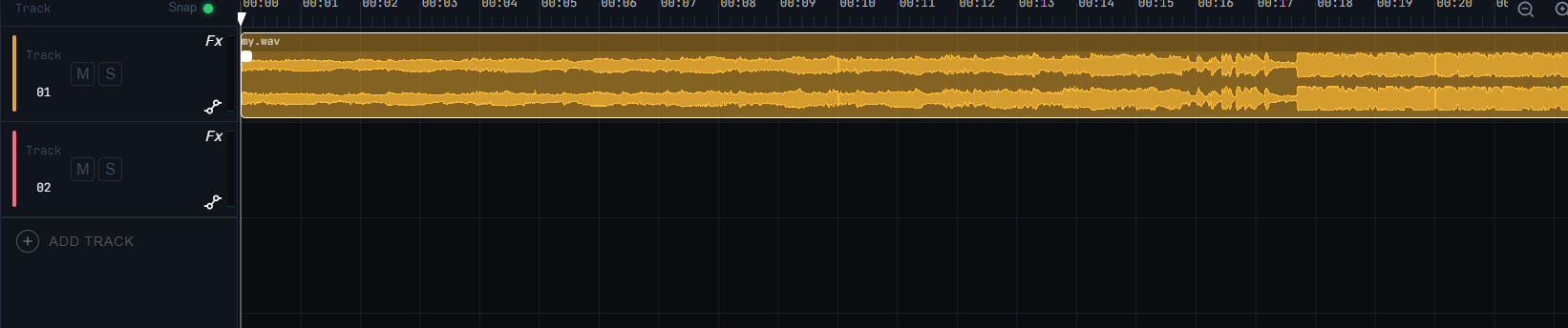
Langkah 3: Tambah Efek dan Sesuaikan Parameter
Klik tombol (FX) di halaman untuk membuka panel pengaturan efek
📍 Posisi Operasi:1. Klik tombol (Fx); 2. Klik tombol tambah (+) untuk menambahkan efek yang diinginkan; 3. Sesuaikan parameter efek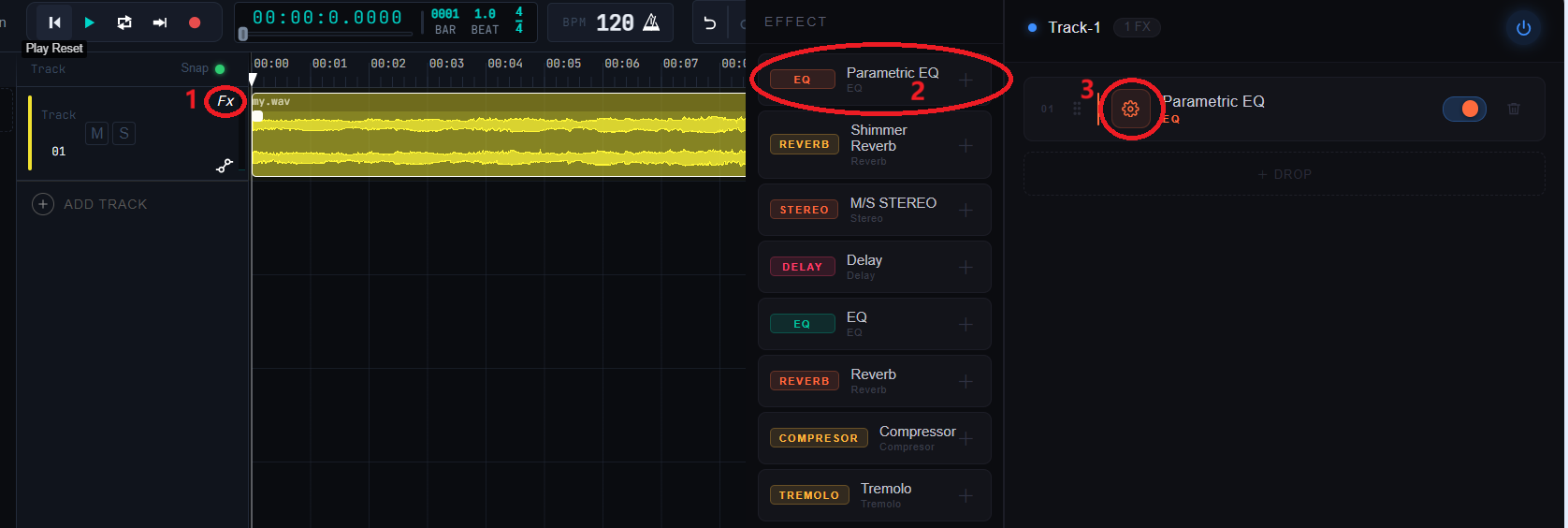
Langkah 4: Pengeditan dan Pemotongan Audio
Beralih mode pengeditan dan pemotongan audio, penempelan trek, bisu, solo dan operasi otomatis
📍 Posisi Operasi:1. Beralih ke mode pengeditan atau pemotongan trek; 2. Penempelan lunak: sejajarkan trek dengan garis waktu atau klip tetangga saat digerakkan; 3. Aktifkan bisu atau solo pada trek saat ini (Catatan: pengaturan juga berlaku untuk file hasil ekspor); 4. Atur parameter otomatisasi (Volume, Pan, Nada)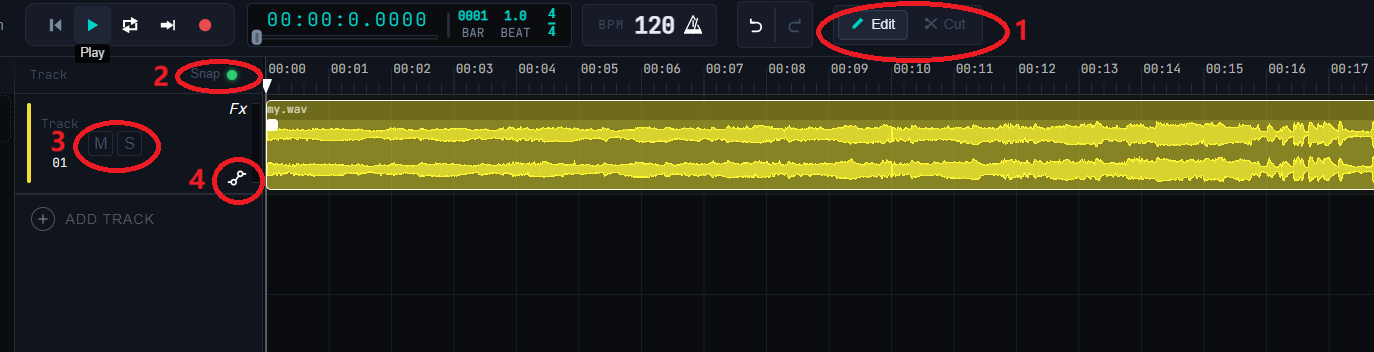
Langkah 5: Simpan dan Ekspor
Langkah TerakhirSetelah selesai mengedit, klik tombol Simpan di bagian atas untuk menyimpan proyek, atau klik Ekspor untuk membuat file audio akhir
📍 Posisi Operasi:Kanan Atas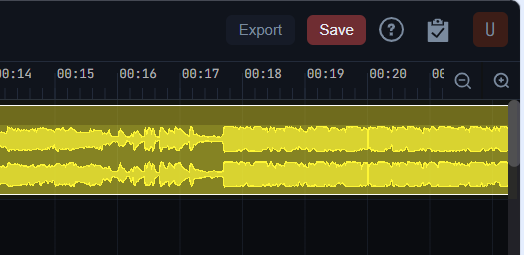
🎉 Selamat! Anda telah menyelesaikan semua panduan pemula
Sekarang Anda bisa mulai mengedit proyek audio pertama Anda