🎵Schnellstartanleitung für den Audio-Editor
Meistern Sie den gesamten Ablauf von Import bis Export in nur 5 Minuten
Richtiger Einstieg:
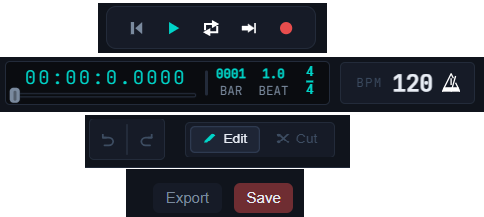
Zeitanzeige, BPM-Einstellungen, Speichern- und Export-Schaltflächen
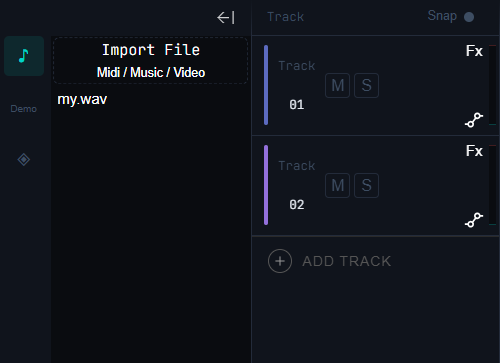
Datei importieren, Spur hinzufügen
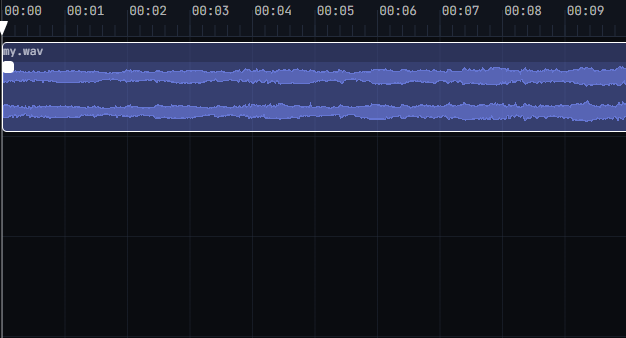
Audiowelle, MIDI-Noten und Dateiname anzeigen
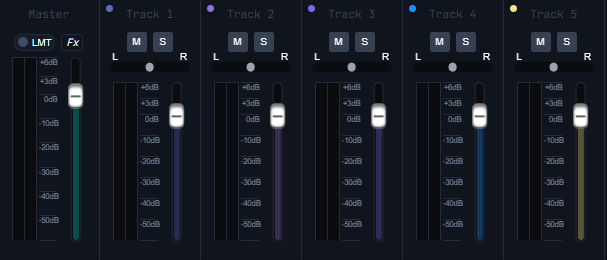
Lautstärke- und Pan-Einstellungen
Arbeitsschritte
Schritt 1: Audiodatei importieren
Klicken Sie auf die Schaltfläche „Datei importieren“ im linken Funktionsbereich. Unterstützt gängige Formate wie MP3, WAV und MIDI.
📍 Bedienposition:Linkes Panel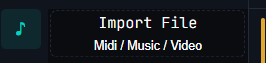
Schritt 2: Spuren hinzufügen und verwalten
Klicken Sie auf die Schaltfläche „Spur hinzufügen” links, um eine neue Audiobearbeitungsebene zu erstellen. Sie können mehrere Spuren zum Mischen übereinanderlegen.
📍 Bedienposition:Linkes Panel / Mittlerer Wellenformbereich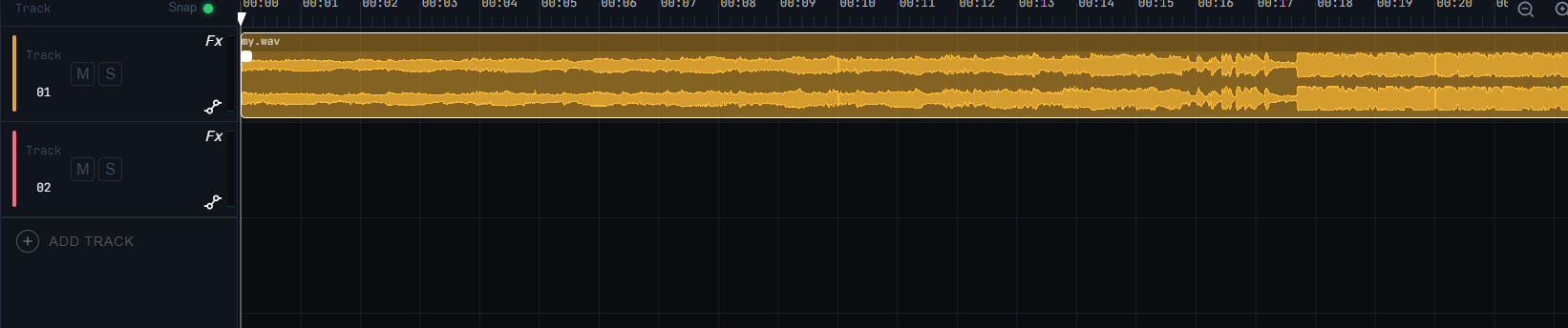
Schritt 3: Effekte hinzufügen und Parameter einstellen
Klicken Sie auf die Schaltfläche (FX) auf der Seite, um das Effekt-Einstellungsfenster zu öffnen
📍 Bedienposition:1. Klicken Sie auf die Schaltfläche (Fx); 2. Klicken Sie auf Hinzufügen (+), um gewünschte Effekte hinzuzufügen; 3. Passen Sie die Effektparameter an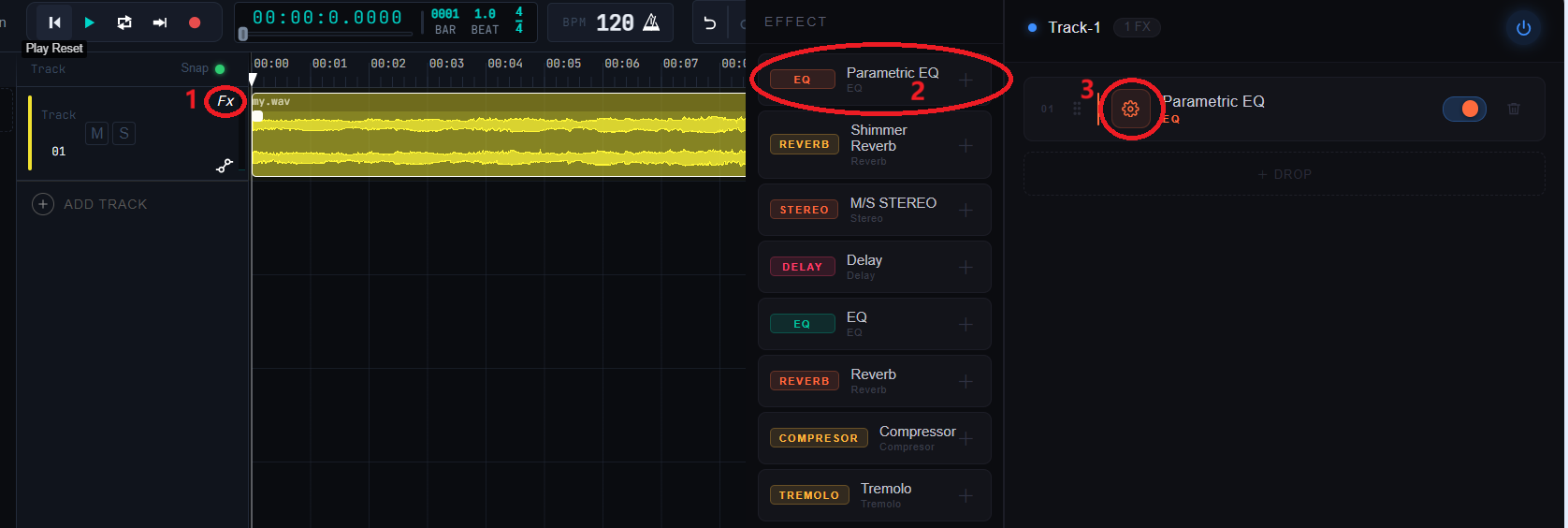
Schritt 4: Audiobearbeitung und -schnitt
Zwischen Bearbeitungs- und Schnittmodus wechseln, Spur-Snap, Stummschaltung, Solo und Automatisierung nutzen
📍 Bedienposition:1. Zwischen Spurbearbeitung und Schnittmodus wechseln; 2. Weicher Snap: Spuren bei Bewegung an Zeitachse oder Nachbarclips ausrichten; 3. Aktuelle Spur stummschalten oder als Solo setzen (Hinweis: Einstellungen gelten auch beim Export); 4. Automatisierungsparameter einstellen (Lautstärke, Pan, Tonhöhe)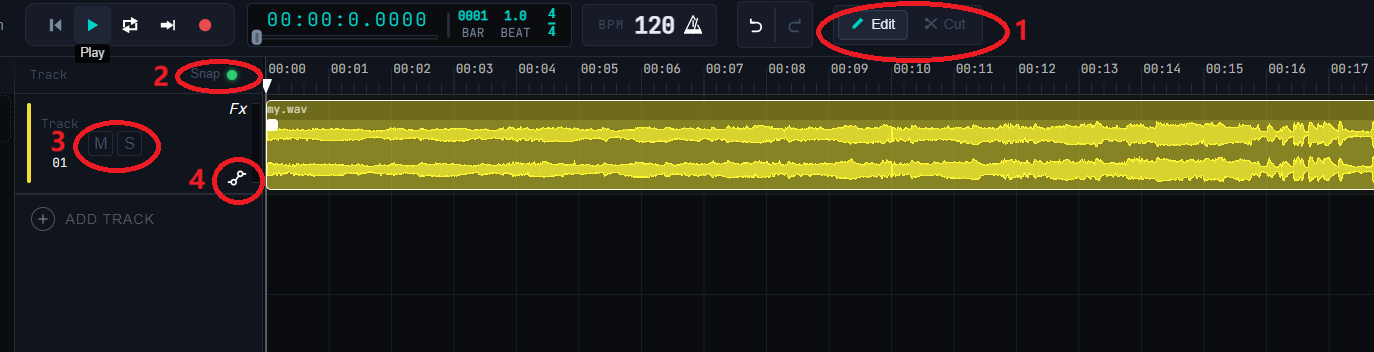
Schritt 5: Speichern und Exportieren
Letzter SchrittNach Abschluss der Bearbeitung klicken Sie oben auf Speichern, um das Projekt zu sichern, oder auf Exportieren, um die fertige Audiodatei zu erstellen.
📍 Bedienposition:Obere rechte Ecke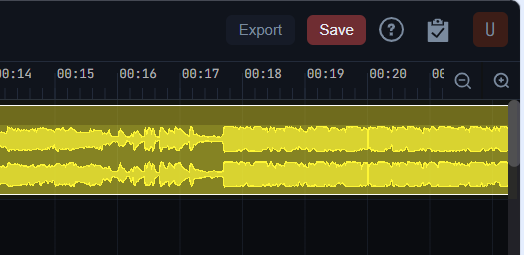
🎉 Glückwunsch! Sie haben alle Einführungsanleitungen abgeschlossen
Jetzt können Sie Ihr erstes Audioprojekt bearbeiten